
商業カタログのレンダリング
このページの翻訳はAIによって自動的に行われました。可能な限り正確な翻訳を心掛けていますが、原文と異なる表現や解釈が含まれる場合があります。正確で公式な情報については、必ず英語の原文をご参照ください。
SXA Storefrontには、ストア フロント上でカタログを作成するために組み合わせて使える複数のレンダリングが含まれています。このトピックでは、ツールボックス内のCommerce Catalogセクションからアクセス可能なレンダリングについて説明します。
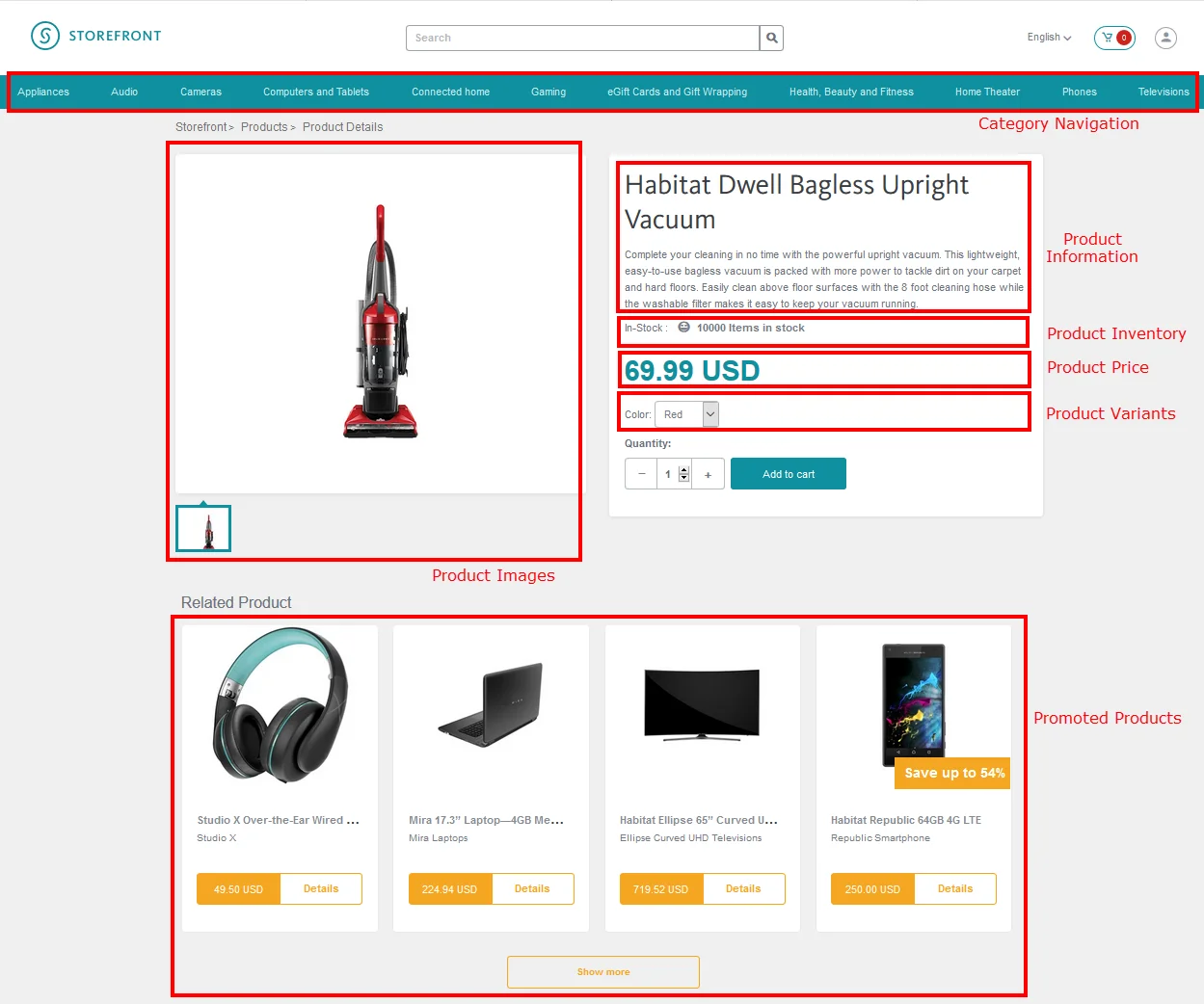
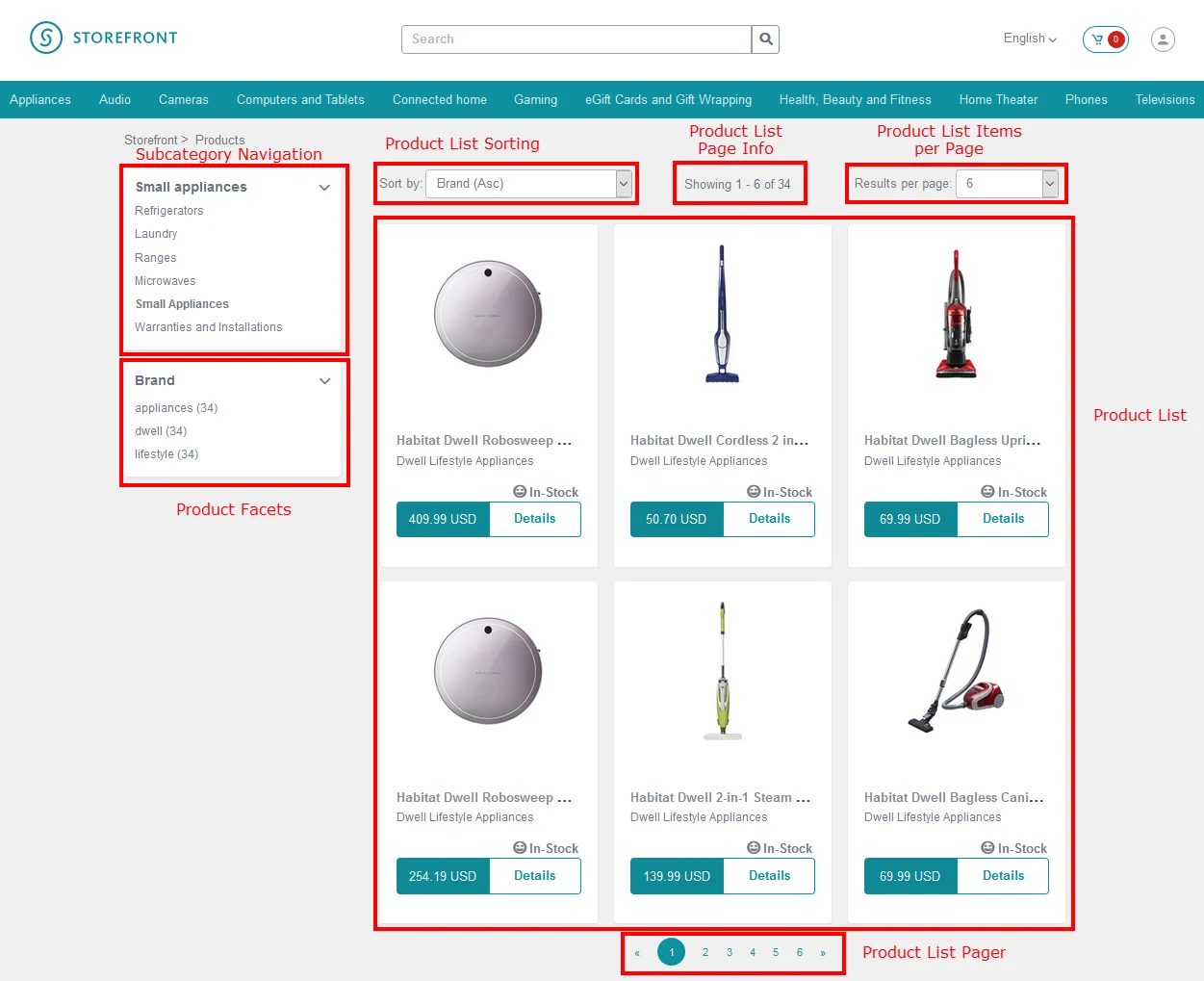
以下のスクリーンショットは、SXAストアフロントの商品ページとカテゴリページの例を示しています。赤いボックスは、ページ作成に使用されたCommerce Catalogのレンダリング画像を示しています。
製品詳細ページの例
カテゴリページの例
カタログアイテムコンテナレンダリング
カタログアイテムコンテナレンダリングを使って、カタログレンダリングのグループのデータソースとして製品項目を設定します。ランディングページで使用します。コンテナレンダリング内に追加されたすべてのカタログレンダリングは、選択した製品コンテキストを使用します。これにより、製品コンテキストが利用できないページに商品情報を表示できます。
このレンダリングをプレースホルダーに追加しても、何も表示されません。レンダリングは他のレンダリングをドロップするためのプレースホルダーです。
!注標準のSXAコンテナコンポーネントは、データソースをカタログアイテムを指定する場合、カタログアイテムコンテナと同様の機能をサポートします。製品ページで使われるコンポーネントには問題なく動作します(ただし、カタログアイテムコンテナのみが動作する製品リストコンポーネントは例外)

構成
レンダリング時のコントロールプロパティダイアログボックスで、データソースを製品アイテムに設定できます。
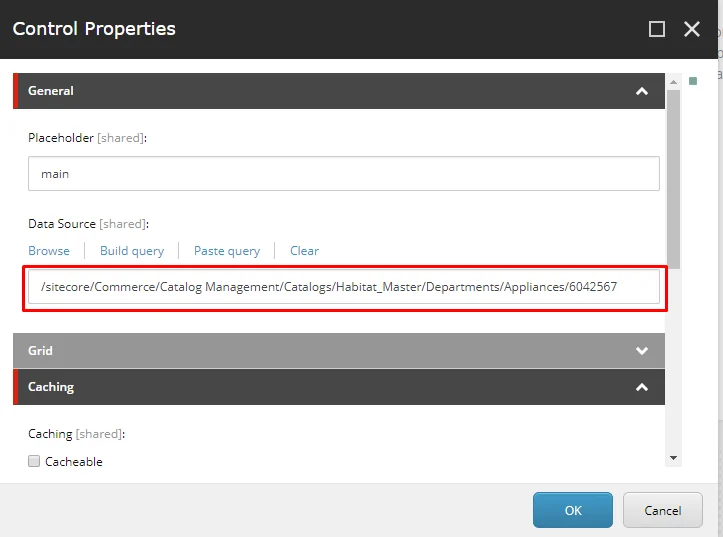
商品項目を設定し、コンテナレンダリング内にカタログレンダリングを追加すると、選択した製品の製品情報が表示されます。
コンテナレンダリング内に追加されたカタログレンダリングは、ページに直接追加された場合と同じ見た目をします。つまり、ランディングページは選択した製品の製品詳細ページと同じように見えます。
カテゴリナビゲーションレンダリング
カテゴリナビゲーションレンダリングを使って、商品カタログの最上位カテゴリ(例えばメニューやナビゲーションバー)を表示します。

顧客はナビゲーションバーのカテゴリをクリックするとカテゴリページにアクセスできます。
表示されるカテゴリは検索インデックスの内容に基づいています。
サブカテゴリナビゲーションレンダリング
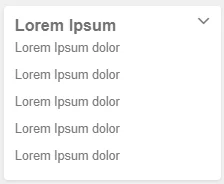
選択されたトップレベルカテゴリのサブカテゴリ一覧を表示するには、サブカテゴリナビゲーションレンダリングを使用します。エクスペリエンスエディターでトップレベルカテゴリが選択されていない場合、レンダリングはプレースホルダーテキストで表示されます。
プロダクトバンドルレンダリング
カタログ内では、関連する商品やサービスを1つの販売可能なアイテム(バンドル)としてまとめることができます。この商品をストアフロントに表示するには、製品バンドルのレンダリングを製品ページに追加します。
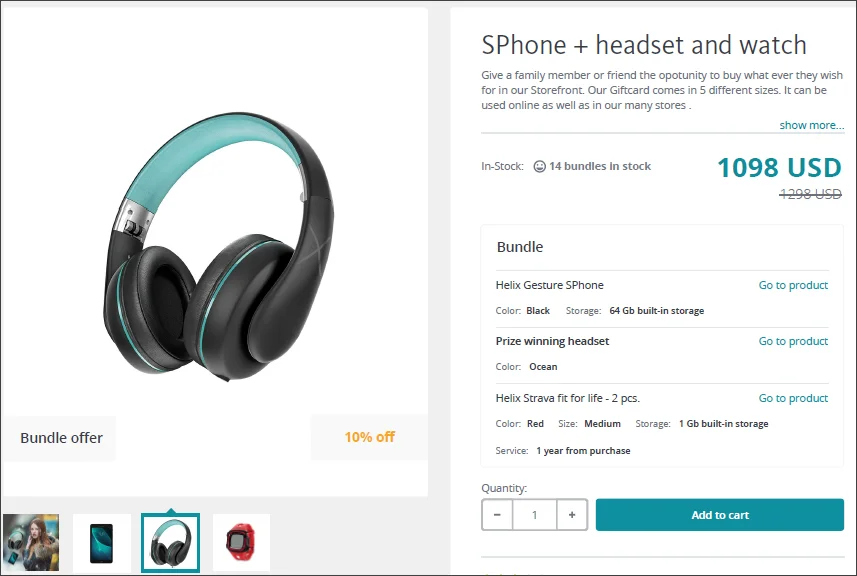
!注利用可能な のは静的なバンドル のみです。ストアフロントでは、バンドルに含まれるすべての販売可能なアイテムの在庫が確認され、最も低い在庫番号が商品バンドルの在庫番号として返されます。
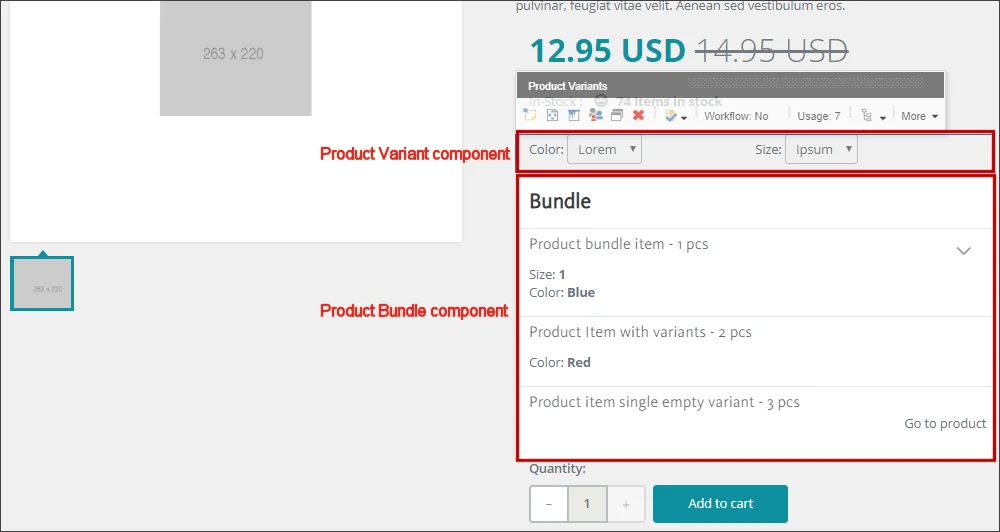
製品ページには、通常の販売可能な商品とバンドルの両方を表示するために、製品バリアントと製品バンドルの両方のコンポーネントが含まれています。各コンポーネントは適用されるカタログアイテムタイプを認識し、もう一方のタイプを無視するため、実行時にページ上にレンダリングされるのはどちらか一方だけです。デザイン上の目的では、両方のコンポーネントはエクスペリエンスエディターに表示されます。以下の画像では、上部のコンポーネントが製品バリアント、下部のコンポーネントが製品バンドルです。
構成
バンドル名、「商品へ移動」テキスト、コンテンツエディター(
プロダクト・ファセットのレンダリング
現在選択されているカテゴリで利用可能なファセットのリストを表示するためにProduct Facetsレンダリングを使用します。Product Facetsレンダリングをカテゴリページに追加します。カテゴリが選択されていない場合は、レンダリングはプレースホルダーテキストで表示されます。
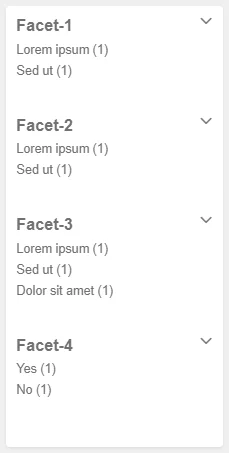
Product Facetsレンダリングは標準のストアフロントSearchページでも使用されています。
結果
顧客がファセットリストのファセット値をクリックすると、ファセットリストは選択されたファセット値のみを表示するようにフィルタリングされ、製品リストは選択されたファセット値に基づいてフィルタリングされます。
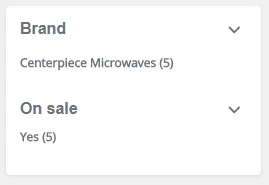
複数のファセットを同時に選択することでフィルターを絞ることが可能です。顧客が選択したファセットの値をクリックすると、そのファセットは検索フィルターから削除されます。
製品画像レンダリング
製品画像レンダリングを使って、選択した製品に関連する各画像のサムネイル画像を表示します。1つのサムネイルを選択すると、そのサムネイルの大きな画像が表示されます。製品が選択されていない場合は、プレースホルダー画像が表示されます。
製品情報レンダリング
商品情報レンダリングを使って、商品名、説明、商品番号を表示します。
あるいは、標準的なSXAレンダリングのバリエーションを使って 商品情報を表示することもできます。これにより、商品名、説明、商品番号の配置をそれぞれ独立して管理できます。
製品在庫レンダリング
商品在庫レンダリングを使い、現在の在庫状況と在庫数を在庫状況 / 在庫数として表示します。商品が選択されていない場合は、プレースホルダーデータが表示されます。

在庫切れの場合は「 カートに追加 」ボタンが無効になります。
プロダクトリストレンダリング
商品リストレンダリングを使い、商品画像と価格、商品ページへのリンクを含む商品リストを表示します。商品リストレンダリングをカテゴリページに配置すると、選択したカテゴリの製品が表示されます。カテゴリが選択されていない場合は、プレースホルダー画像やデータが表示されます。
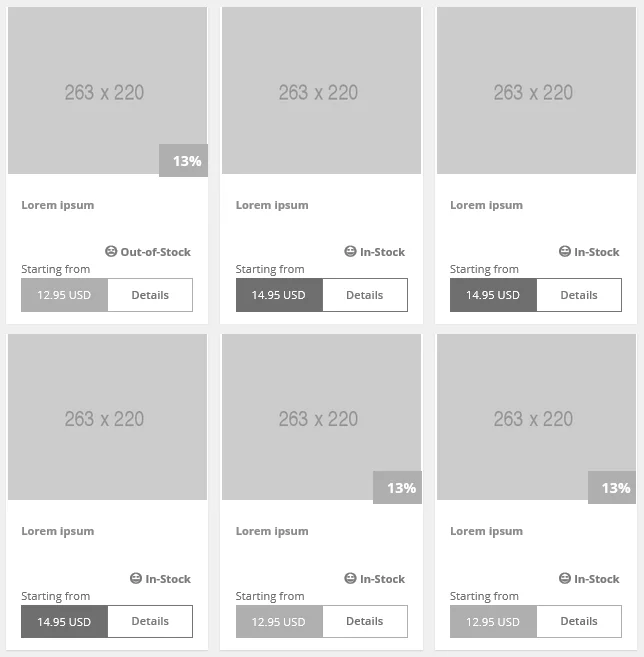
製品リストはSearchページでも使用され、製品やカテゴリの組み合わせで検索結果を表示することができます。
商品リストのページごと、商品リストページ情報、商品リストのソートレンダリングを商品リストの上に配置することで、顧客がリスト内の商品順やページごとの表示商品数を設定できます。
リスト内のすべての商品を同じページに表示したい場合は、リストをレイジーロードに設定できます。
製品に異なる価格のバリエーションがある場合、利用可能な最低価格がテキスト(例えば「Starting from)」などのテキストで表示されます。バリアントが定義されていない場合、またはすべてのバリアントが同じ価格の場合は、テキストなしで価格が表示されます。
商品が割引価格で販売されている場合、商品画像の上に重なったオーバーレイバナーが表示され、割引額が元の価格の割合として表示されます。商品リストに表示される価格は割引価格です。
製品の現在の在庫状況が表示されます。
顧客は製品画像または 詳細 リンクをクリックすると、商品詳細ページにアクセスできます。
ページごとの商品リスト項目表示
商品リストのページごとの項目レンダリングを使い、顧客がページごとに表示されるアイテム数を選択できるようにします。これを行うには、カテゴリページや検索ページの商品リストレンダリングの上に商品リストの項目を表示してください。

構成
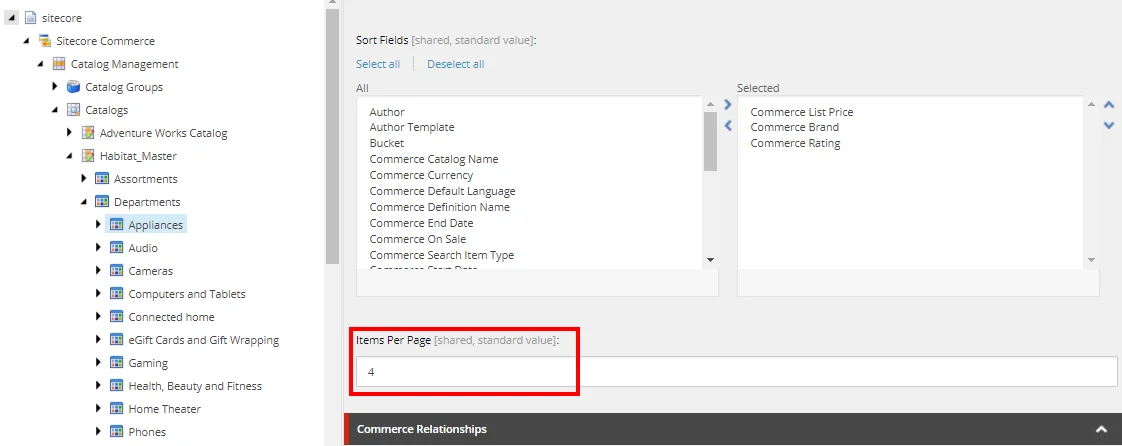
コマースコントロールパネルで、すべてのページのデフォルト値を定義できます。カタログ設定項目の**「ページごとのデフォルト項目**」フィールドに全体のデフォルト値を入力してください:
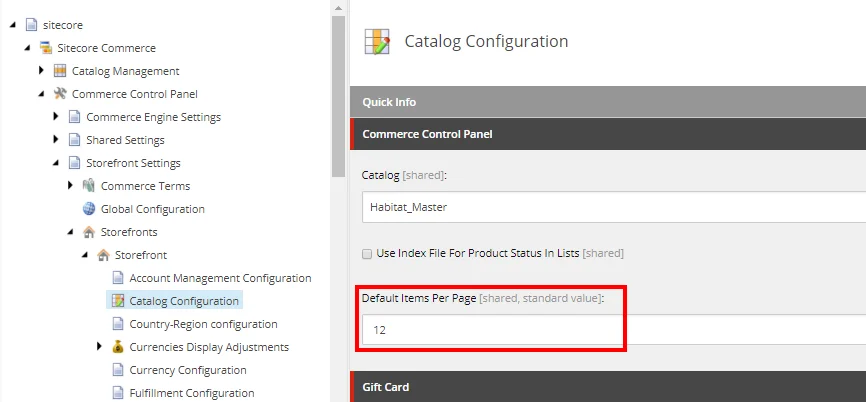
これはユーザーが別の値を選択するまでページに表示されるアイテムの数です。
カテゴリ項目の特定のカテゴリページの 「ページごとアイテム 数」フィールドで値を設定できます。この値はカタログ設定のデフォルト値を上書きします。以下の例では、家電カテゴリのページに表示されるデフォルトのアイテム数は4と定義されています:
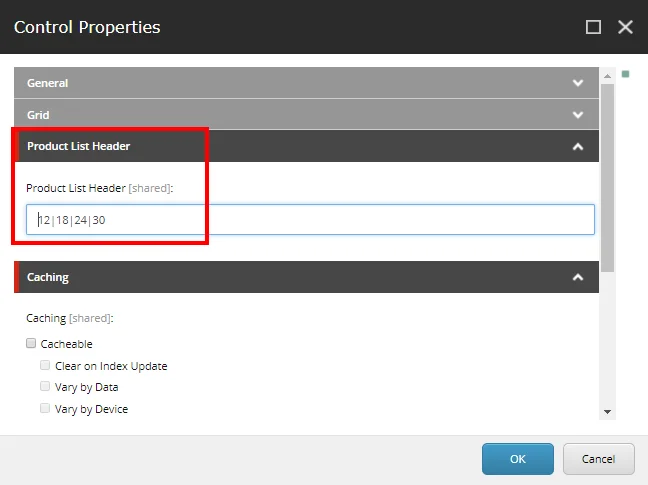
レンダリングの コントロールプロパティ ダイアログボックスで、「 ページごとの結果 」ドロップダウンメニューに含まれるオプションを変更できます。
製品リストページ情報レンダリング
商品リストページ情報レンダリングを使って、カテゴリや検索内のアイテム総数を表示し、リストからどのアイテムが現在のページに表示されているかを示します。商品リストページ情報のレンダリングは、カテゴリや検索ページの商品リスト表示の上に配置します。

プロダクトリストソートレンダリング
商品リストソーティングレンダリングを使って、顧客がカテゴリや商品リストをソートできるようにします。商品リストソーティングレンダリングを、カテゴリや検索ページの商品リストレンダリングの上に配置します。

並べ替え カテゴリ
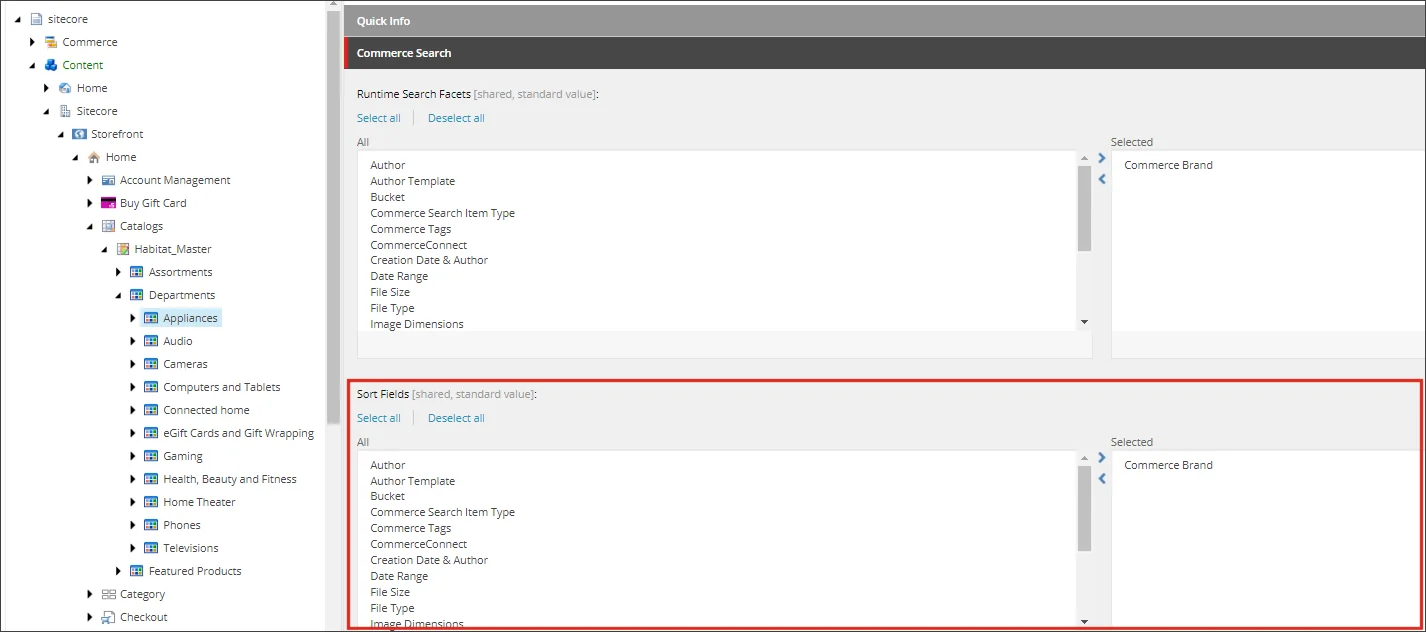
「ソートバイフィールド」は 「選択 済み」フィールドのソート条件を一覧にし、それぞれに昇順(Asc)オプションと降順(Desc)オプションがあります。
結果
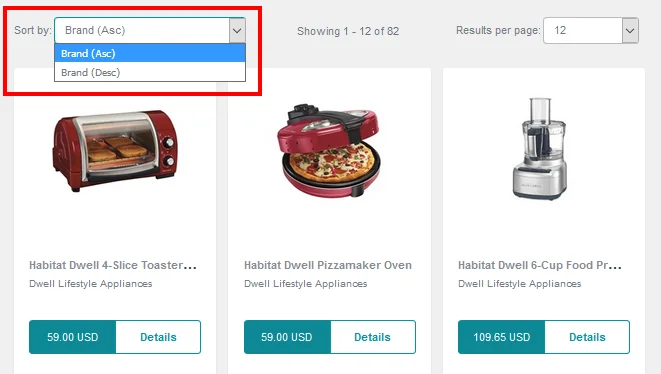
ライブストアフロントでは、ソート順リストは以下の通りです:
製品リストページャーレンダリング
商品リストページレンダリングを使って、顧客が商品リストをナビゲートできるようにします。カテゴリページや検索ページには商品リストページを表示します。現在のページは商品リストページ表示でハイライトされます。顧客はページ番号をクリックするか
 または「前回」をクリックしてページ間を移動できます。

結果
ライブストアフロントでは、このレンダリングは各カテゴリと検索ページの2回、商品リストのレンダリングの上と下に表示されます。
製品価格レンダリング
商品価格レンダリングを使って商品価格を表示します。商品がセール中の場合は割引価格が表示され、元の価格は取り消し線フォントで表示されます。

製品バリアントレンダリング
商品バリアントレンダリングを使って、各バリアントフィールド(例えばサイズ用と色用)にドロップダウンメニューを表示します。お客様が無効な組み合わせを選択すると、メッセージエリアにエラーメッセージが表示され、「 カートに追加 」ボタンは無効になります。
エクスペリエンスエディターでは、レンダリングはプレースホルダーのみを表示します。

!注ギフトカードの場合、カードの価値はバリエーション(バリエーション)となることがあります。
プロモートプロダクトレンダリング
Promoted Productsレンダリングを使って、製品 リストのレンダリングに似た形式で製品リストを表示します。
プロモーション商品レンダリングで表示できるリストには3種類あります。
- 名前付き検索 – 実行時に製品カタログを検索して作成される動的な製品リストです。
- 選ばれた製品 – 選ばれた製品の静的なリスト。
- 関連商品 – あなたの商取引システムの関係データに基づくリスト。
SXAストアフロントでは、ホームページにそのページ用に設定されたプロモーション商品リストの例があり、製品詳細ページにはカタログ内の関係に基づく関連商品リストの例が掲載されています。
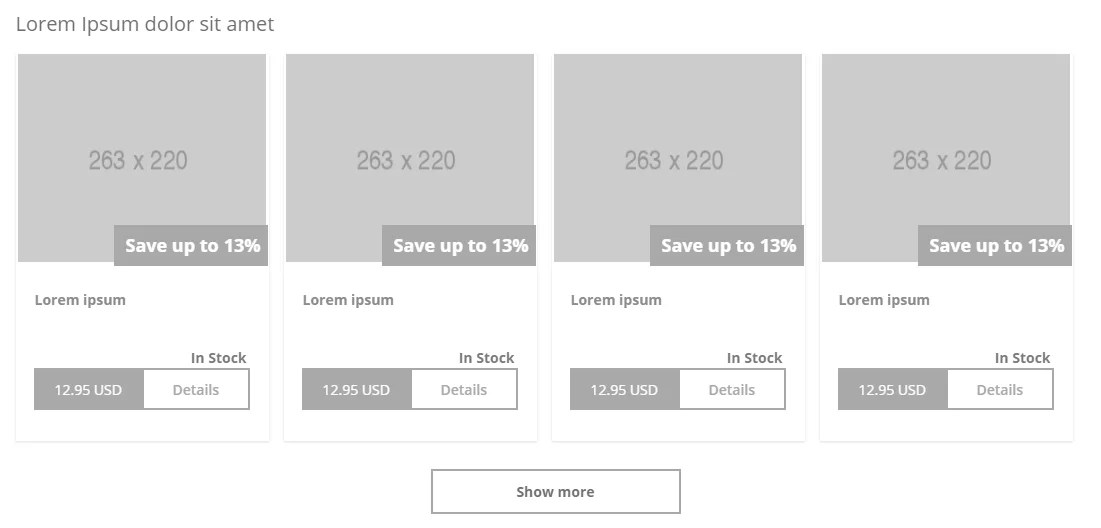
エクスペリエンスエディターにプロモート製品レンダリングを挿入すると、プレースホルダーデータが含まれています:
構成
プロモート製品レンダリングをページに追加した後、設定しなければなりません。 プロダクトリストを作成し、プロモートプロダクトのレンダリングを表示するように設定 します。
商品リストの下に「 もっと見る」ボタンを表示するには、前のプロモート商品レンダリングのスクリーンショットのように、怠惰な読み込みを有効にします。訪問者があなたのストアフロントに来て「**もっと見る」**をクリックすると、より多くのアイテムが読み込まれ、リストに表示されます。これは一度に固定数の商品を表示する代わりになる方法です。
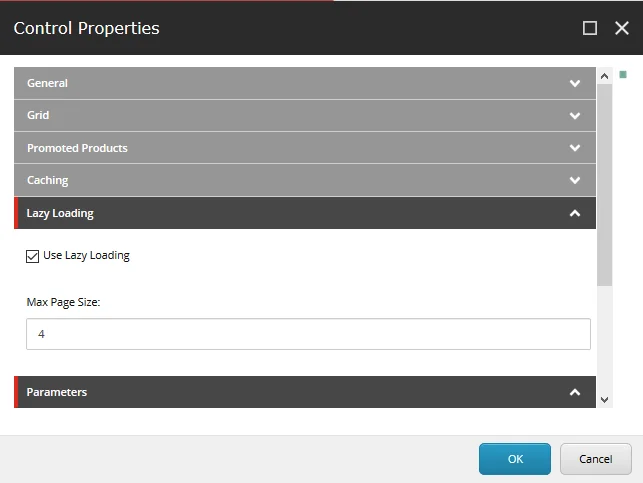
レンダリングのコントロールプロパティダイアログボックスの**「Lazy Loading」の「Lazy Loading**」チェックボックスを選択してください。「Max Page Size」フィールドで、訪問者がページに到着したときにリストに表示したいアイテム数を指定します。これは、訪問者が**「もっと見る」**をクリックするたびにリストに追加されるアイテム数でもあります。
!注通常は「もっと見る」 ボタンを有効にするか 、レンダリングレンダリングの 「ページごとアイテム」を含む製品リスト のヘッダーを挿入します。これらは一緒に使うことを想定しておらず、怠惰な読み込み設定が「ページごとの結果」フィールドの選択を上書きすると矛盾します。
Search開始、訪問済みカテゴリページ、訪問済み商品ページレンダリング
Searchの開始済み、訪問済みカテゴリページ、訪問済み製品ページのレンダリングを使って訪問者の行動を追跡します。これらのレンダリングはそれぞれ、コマース・Connect APIに個別に呼び出しを行い、関連するページイベントをxDBトリガーします。その結果のデータはエクスペリエンスプロファイルとエクスペリエンス分析の両方で閲覧可能です。
これらのレンダリングはライブストアフロントでは見えませんが、エクスペリエンスエディターのページに表示されるため、検索や編集が可能です。例えば、Search Initiatedレンダリングはエクスペリエンスエディターで次のように表示されます:

Search Initiatedレンダリングが施されたページの検索バーから検索を開始すると、そのレンダリングはCommerce ConnectでSearch Initiatedページイベントをトリガーします。SXA Storefrontテンプレートでは、Search InitiatedレンダリングがデフォルトのCommerceヘッダー部分デザインに含まれています。
顧客がVisited Category Pageレンダリングでページを訪れると、そのレンダリングはCommerce ConnectでCategoryPageVisitedページイベントをトリガーします。SXAのストアフロントテンプレートでは、Visited Category Pageのレンダリングがカテゴリページのメインコンテンツエリアに含まれています。
顧客がVisited Product Pageのレンダリングでページを訪れると、そのレンダリングはCommerce ConnectでProductPageVisitedページイベントをトリガーします。SXAのストアフロントテンプレートでは、Visited Product Pageのレンダリングは製品詳細ページのメインコンテンツエリアに含まれています。