エクスペリエンスエディターのアイテムにプロフィールカードを関連付けてください
このページの翻訳はAIによって自動的に行われました。可能な限り正確な翻訳を心掛けていますが、原文と異なる表現や解釈が含まれる場合があります。正確で公式な情報については、必ず英語の原文をご参照ください。
プロフィールカードは、コンテンツに適用するプロファイルキーや値の組み合わせを保存します。プロフィールカードを使って、ウェブサイト全体のアイテムに標準化されたプロファイル値を割り当てることができます。
エクスペリエンスエディターでアイテムにプロフィールカードを割り当てます。
アイテムにプロファイルカードを割り当てるには:
-
エクスペリエンスエディターで、プロフィールカードを関連付けたいページに移動します。
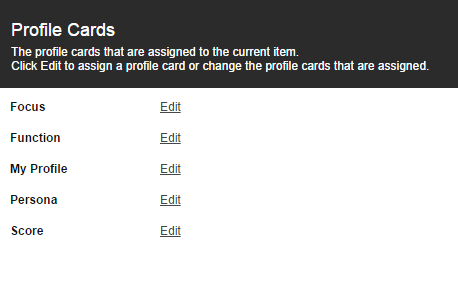
最適化グループ内の**「ページプロファイル設定**」タブで「プロファイルカードのアソシエイト」をクリックします。プロファイルカードダイアログボックスが表示されます。

-
プロフィールカードダイアログボックスで、興味のあるプロフィールを選択して編集をクリックします。プロフィールカード選択ダイアログボックスが表示されます。
プロファイル カード選択 ダイアログボックスは、プロファイルカード作成時にオーサリング選択フィールドで選択したオプションによって異なって見えます。これは コンテンツ タブの 「データ」「オーサリング選択」にあります。
「オーサリングセレクション」フィールドのオプションは以下の通りです:
-
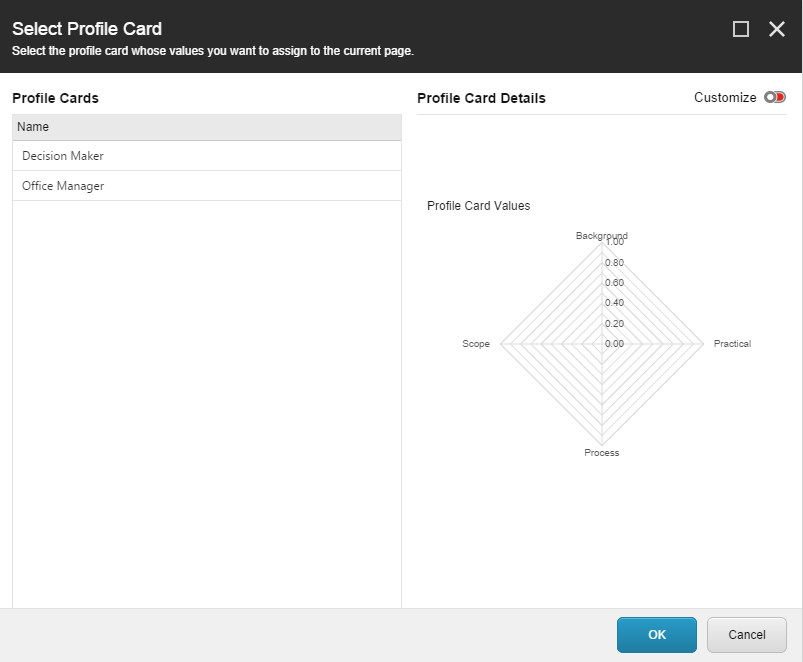
Single - アイテムごとに1枚のプロファイルカードしか割り当てられません。このオプションを選択すると、「 プロファイルカード選択 」ダイアログボックスは以下のようになります:
-
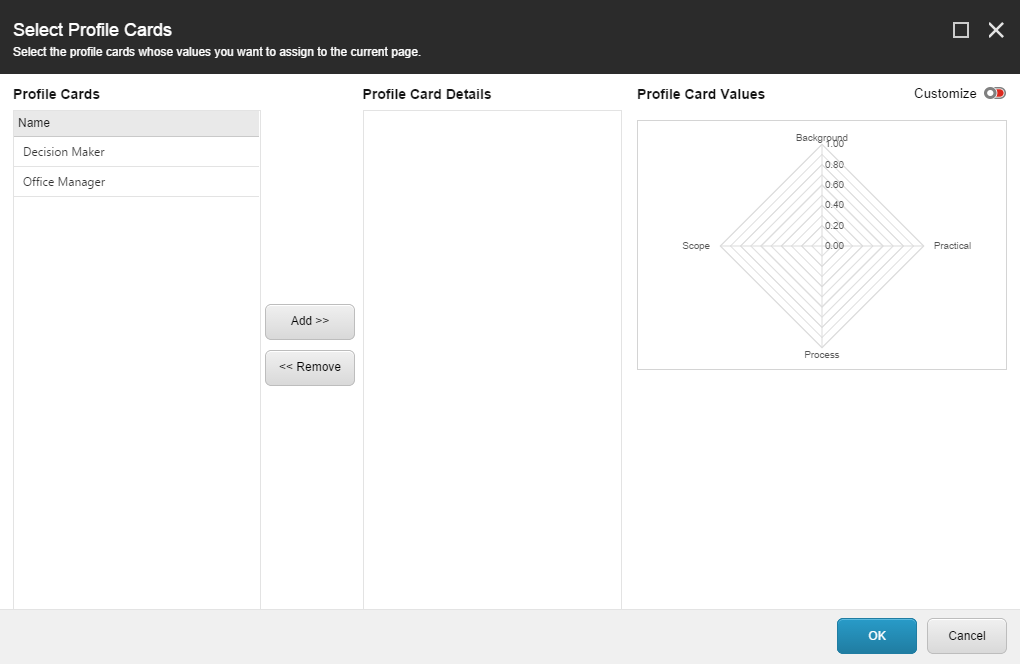
Multiple - アイテムごとに複数のプロファイルカードを割り当てることができます。このオプションを選択すると、「 プロファイルカード選択 」ダイアログボックスは以下のようになります:
-
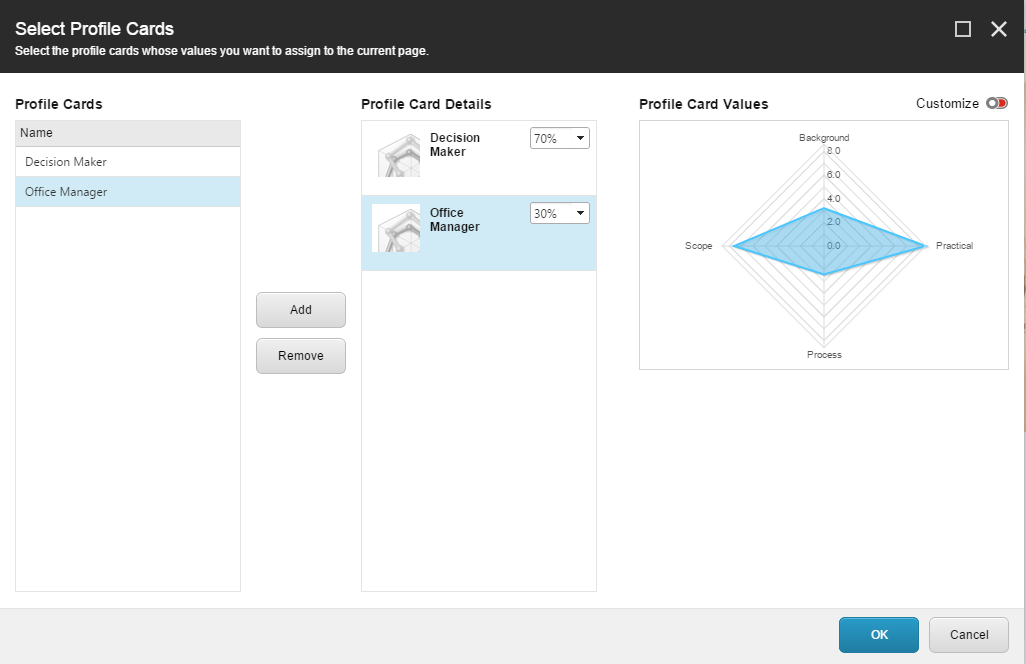
Multiple with Percentages - 各コンテンツアイテムに複数のプロフィールカードを割り当て、パーセンテージを割り当てることができます。このオプションを選択すると、「 プロファイルカード選択 」ダイアログボックスは以下のようになります:
-
-
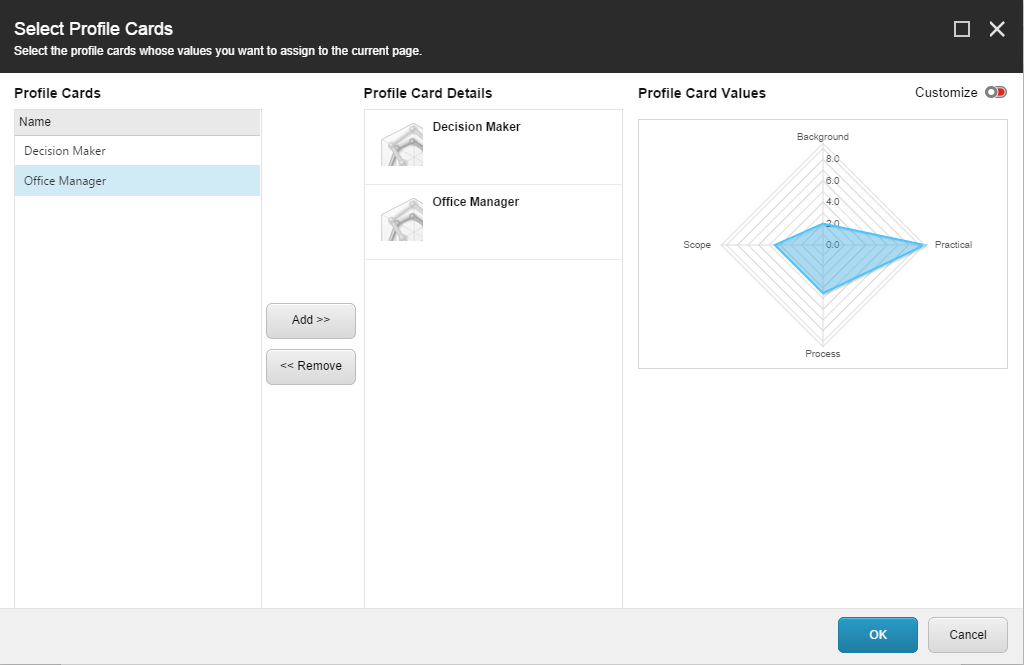
プロファイルカード 選択 ダイアログボックスのプロファイル カード フィールドで、このコンテンツアイテムに関連付けたいプロファイルカードを選択します。このカードに割り当てたプロファイル値は現在のコンテンツ項目に割り当てられます。
-
複数オプションを選択した場合は、このコンテンツ項目に割り当てたいすべてのプロフィールカードを選択してください。完了したら「 追加」をクリックします。
-
「パーセンテージ付き複数」オプションを選択した場合、各プロフィールカードのドロップダウンボックスで、各プロフィールカードに割り当てたい重要度/関連性の割合を選択します。
-
選択したパーセンテージの合計は100%でなければなりません。
-
-
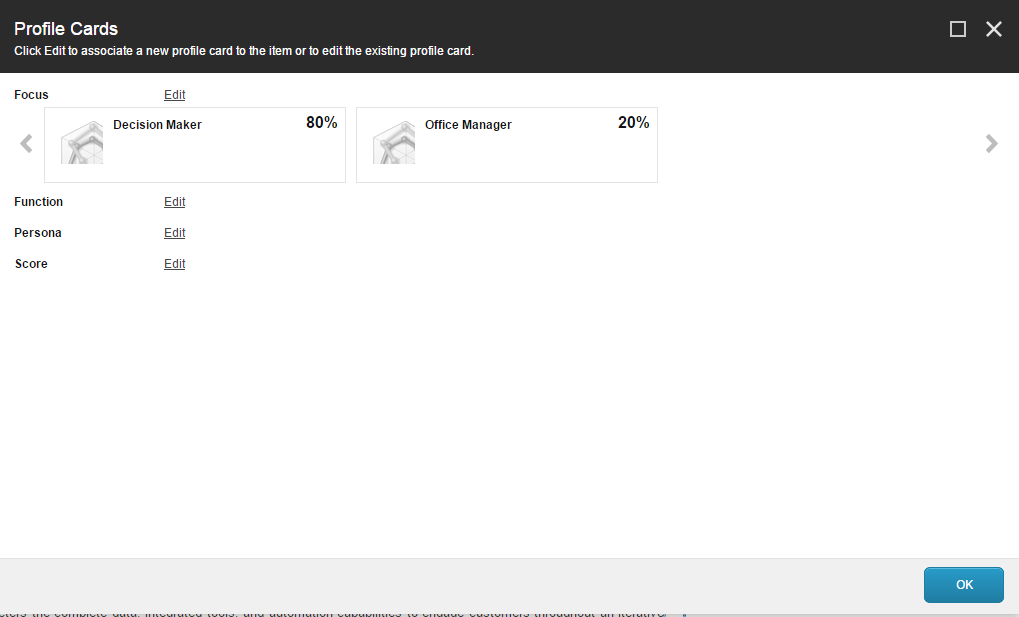
アイテムにプロファイルカードを割り当てたら、OKをクリックします。 プロファイルカード ダイアログボックスには、あなたが行った変更が反映されます。
-
ページに関連付けられたプロフィールカードを見るには、エクスペリエンスエディターの 最適化 タブの プロファイル設定 グループで、マウスをプロファイルカードのアイコンの上に移動させます。各プロフィールカードの名前が表示されたツールチップが表示されます。

-
保存するにはOKをクリックしてください。