フォームを設計する
このページの翻訳はAIによって自動的に行われました。可能な限り正確な翻訳を心掛けていますが、原文と異なる表現や解釈が含まれる場合があります。正確で公式な情報については、必ず英語の原文をご参照ください。
Sitecoreフォームは標準的な要素を使って素早くフォームを作成できます。フォーム作成を始める前に、連絡先に何を尋ねたいか、含めたいフォームフィールドを決める必要があります。
フォームを作成する
空白のフォームから始めるか、テンプレートを使ってフォームを作成することができます。Sitecoreフォームにはあらかじめ定義されたテンプレートは含まれていません。テンプレートとして保存コマンドを使って、自分でテンプレートを作成してください。
フォームを作成するには:
-
フォームダッシュボードで 「作成」をクリックします。
-
新しいフォームを一から作成するには、「 空白フォーム 」をクリックし、フォームの基準となるテンプレートを選択してください。
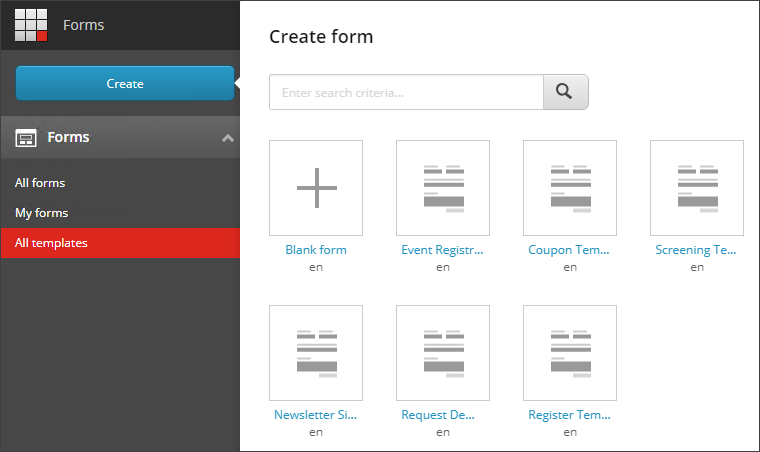
!重要ダッシュボードにフォームが表示されない場合は、インスタンスのインストール時にインストール後の手順を完了したか必ず確認してください。Sitecoreフォームを正しく動作させるには、インストール後に検索インデックスを再構築する必要があります。
フォームフィールドを追加する
フォーム要素のパネルからフォームキャンバスにフォーム要素をドラッグしてフォームに追加します。フォームにフォームフィールドとして配置した後、フォーム要素ペインの**「一般**」タブで設定を変更できます。
フォームフィールドを追加するには:
-
フォーム要素のペインで、追加したい要素をクリックしてフォームキャンバスにドラッグします。
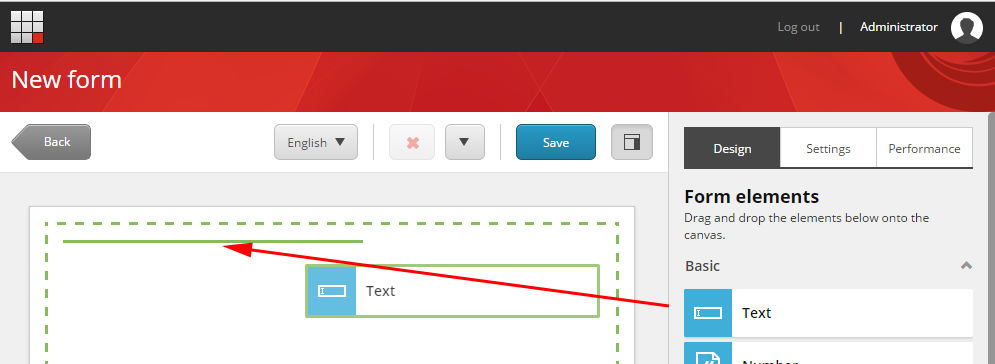
緑色の線は、フォームキャンバス上の要素の位置を示します。
-
フォーム要素の設定を変更するには、キャンバス上でその要素をクリックして選択し、フォーム要素 のペインで変更を適用してください。例えば、フィールドにCSSクラスを追加してスタイルを付けます。
-
設定の変更が終わったら、「 適用 」をクリックしてフォームの変更を確認してください。
!注ウェブサイトに公開する前にフォームをプレビューすることをお勧めします。フォームアプリケーションでの表示方法は、ウェブページの実際のフォームのスタイルを反映していない場合があります。
-
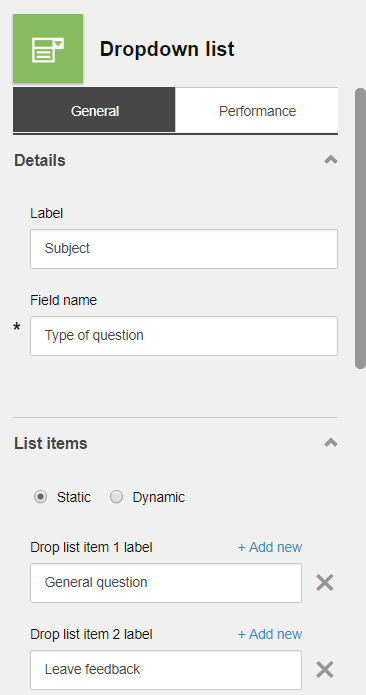
フォームにリストを追加するには、Form要素パネルの 「Lists 」セクションで、ドロップダウンリスト をフォームにドラッグします。
必ず意味のある フィールド名を追加してください。フィールド名は、フォームフィールドのSitecore定義項目の実際のアイテム名です。フォーム要素に意味のある名前を与えることで、例えばフォームフィールドのパフォーマンストラッキングで区別しやすくなります。
-
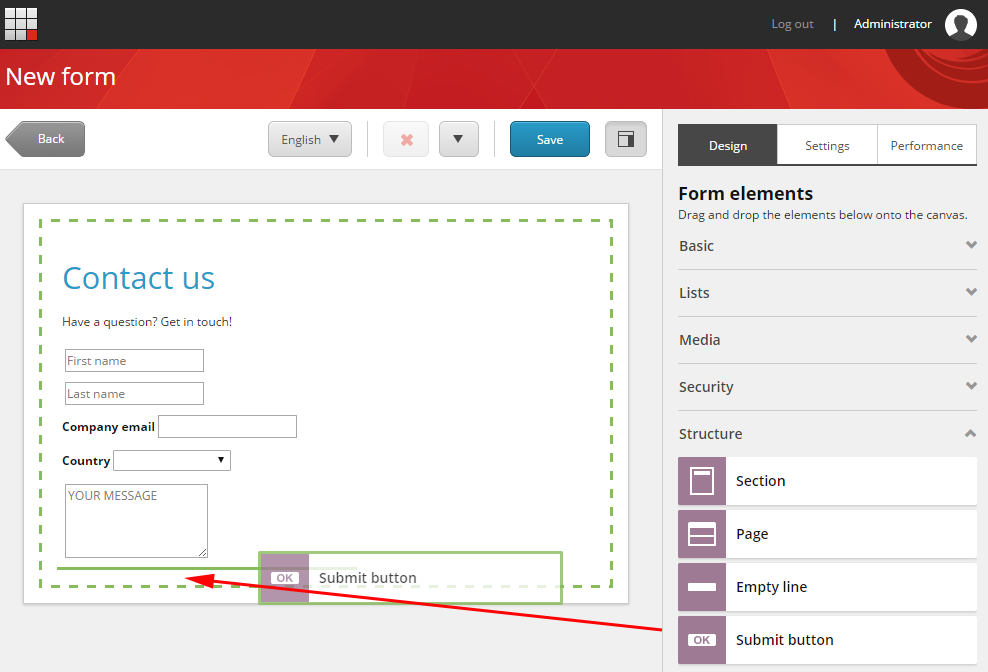
フォームに「送信」ボタンを追加するには、「 フォーム要素 」ペインの 構造 セクションで「送信」ボタン要素をフォームにドラッグします。
-
詳細セクションでボタン名を入力し、ナビゲーションステップフィールドで「送信」を選択します。
-
詳細セクションで「Submit action」の隣の
 をクリックし、適用するアクションを選択してください。追加のサブミッションアクションを追加したい場合は、このステップを繰り返してください。
 -
フォームの変更点を見るには 「応募」 をクリックしてください。
!注時々、フォームからフィールドを削除したいことがあります。フォームフィールドを削除するには、削除したいフィールドをクリックしてから削除をクリックします。
-
フォームを保存するために:
- 新しいフォームを保存し、名前を付けるために 「保存 」をクリックしてください。
- 選択したフォームを保存して、フォームのコピーを保存し名前を付けます。
- フォームを テンプレートとして保存 するには「フォームを保存」をクリックしてください。