サブミッションの作業
このページの翻訳はAIによって自動的に行われました。可能な限り正確な翻訳を心掛けていますが、原文と異なる表現や解釈が含まれる場合があります。正確で公式な情報については、必ず英語の原文をご参照ください。
サブミッションボタンを使ってナビゲーション(前回・次回ボタン)、フォームの提出、または送信アクションのトリガーを行います。送信ボタンはフォーム要素ペインの 構造 セクションにあります。送信要素をキャンバスにドラッグすると、名前やスタイル変更、送信ボタンクリック後の対応を決めることができます。オプションは 「送信」「 前回」「 次」です。その後、1つ以上の提出アクションを割り当てることができます。
すべての送信ボタンにデフォルトの送信アクションを割り当てることができます。フォームを提出している場合でも、ナビゲーションに使う場合でもです。カスタムの送信アクションを作成することもできます。
複数の送信アクションを追加する場合は、順序が重要です。送信アクションは、送信ボタンに追加された順番で実行されます。ページへのリダイレクトアクションとURLへのリダイレクトアクションは、その後のステップの実行を中止します。例えば、リダイレクトアクションを保存アクションの前に置くと、フォームデータが保存されないことがあります。
デフォルトでは、以下のアクションを追加して送信ボタンを送ることができます:
-
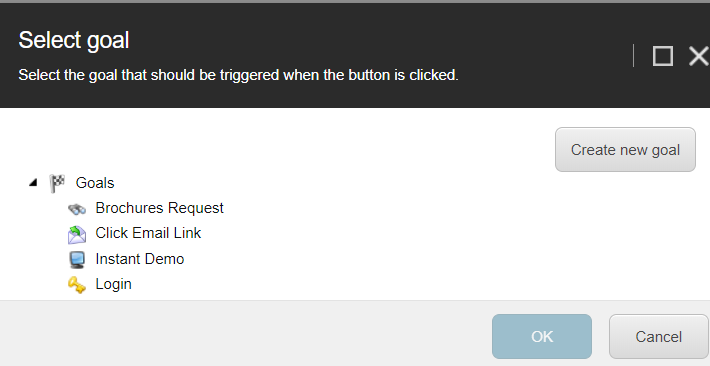
Trigger Goal - あらかじめ設定された目標を選択します。新しい目標を作成することもできます。
-
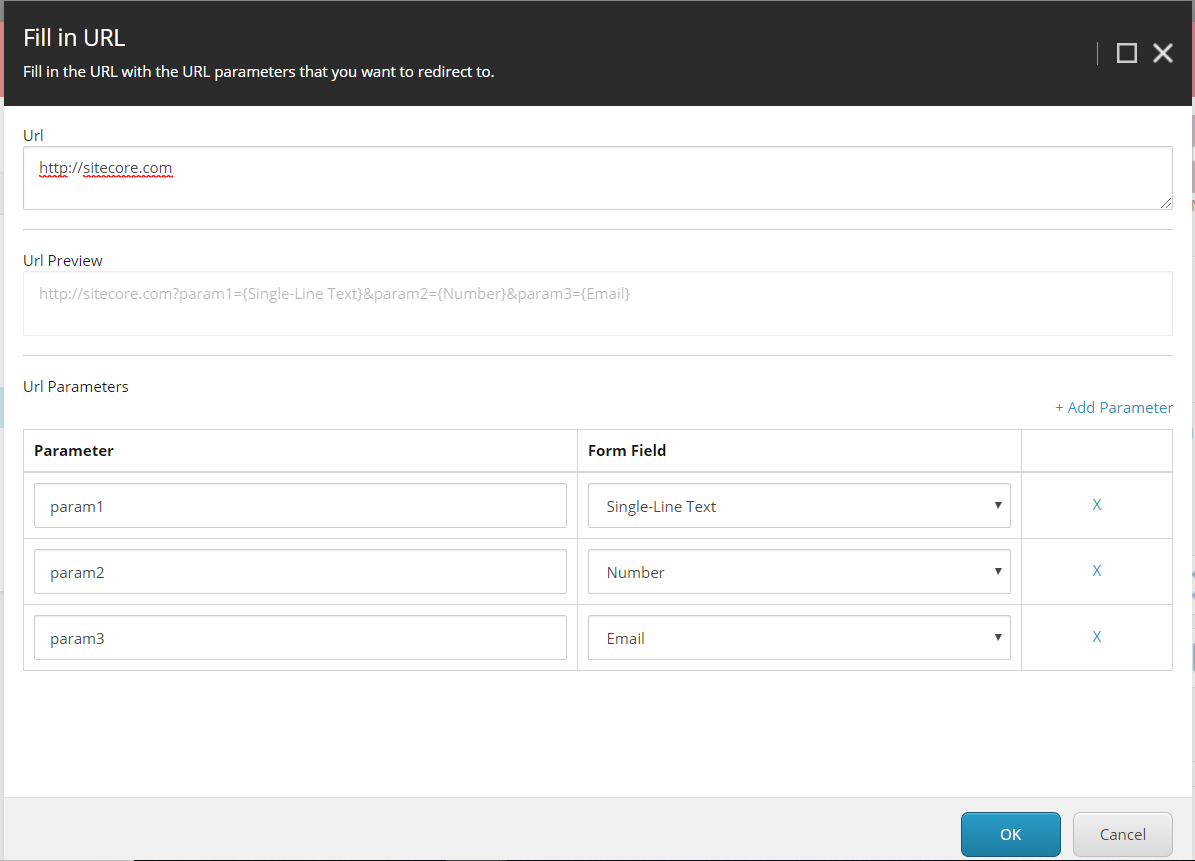
Redirect URL - 訪問者を外部URLにリダイレクトします。
フィールド
概要
URL
ウェブプロトコル(http:// または https://)で始まるURLを入力してください。
URLプレビュー
URLのプレビューを表示します。
URLパラメータ
フォームデータをパラメータとしてURLに渡すこともできます。例えば、感謝ページにリダイレクトし、訪問者の連絡先情報をまとめたい場合などです。または、外部ウェブサイトにナビゲートする商品検索フォームがあり、フォームからURLへの検索テキストを渡したい場合などです。
パラメータ を追加 をクリックするとURLパラメータが追加されます。パラメータフィールドにURLパラメータのキーを入力します。 フォームフィールドでフィールドを選択してください。「URLへのリダイレクト」送信アクションでフィールド値を取得し、最終URLを生成します。生成されたURLはURLプレビュー入力ボックスからプレビューできます。 パラメータを削除するにはx をクリックしてください。
-
トリガーキャンペーンアクティビティ - あらかじめ設定されたキャンペーンアクティビティを選択します。ボタンをクリックしたときにトリガーされるべきキャンペーンアクティビティを選択します。
-
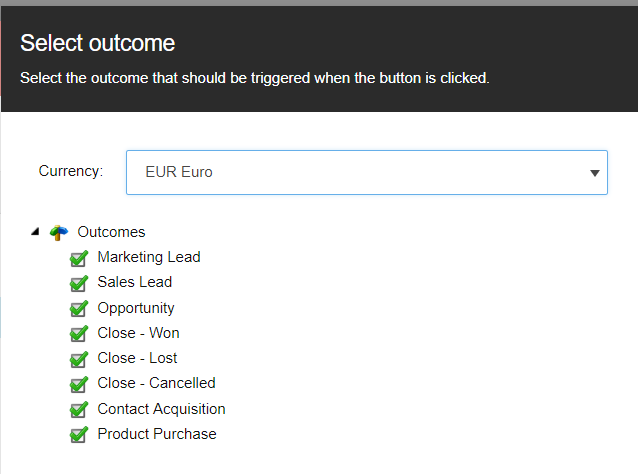
Trigger Outcome - 結果タイプを選択します。
-
Send Email Campaign Message - ボタンをクリックしたときに送信すべき メールキャンペーンメッセージ を選択します。
-
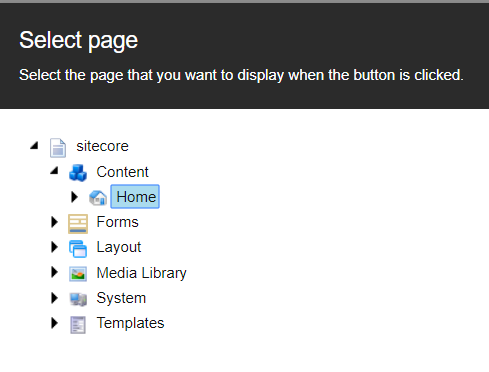
ページへリダイレクト - 訪問者をウェブページへリダイレクトします。
-
Save Data - フォームデータをデータベースに保存する。