Horizonエディター
このページの翻訳はAIによって自動的に行われました。可能な限り正確な翻訳を心掛けていますが、原文と異なる表現や解釈が含まれる場合があります。正確で公式な情報については、必ず英語の原文をご参照ください。
Horizonページエディターでは、ページテンプレートに基づいて新しいページを作成でき、既存のページを編集できます。
ページエディターはHorizonのデフォルトビューであり、他のHorizonビューからページエディターに戻る場合は、ページエディターのアイコン  をクリックして戻ることができます。
Horizonでページを編集している間、異なるデバイスレイアウトを切り替えて、異なるデバイスでページがどのように表示されるかを確認できます。
変更を元に戻したりやり直したりでき、作業は自動的に保存されます。
もしページがワークフローに属しているなら、Horizonエディターでそのワークフローを移動させることができます。もし公開権があれば、エディターからページを公開できます。
Horizonエディターの画面レイアウト
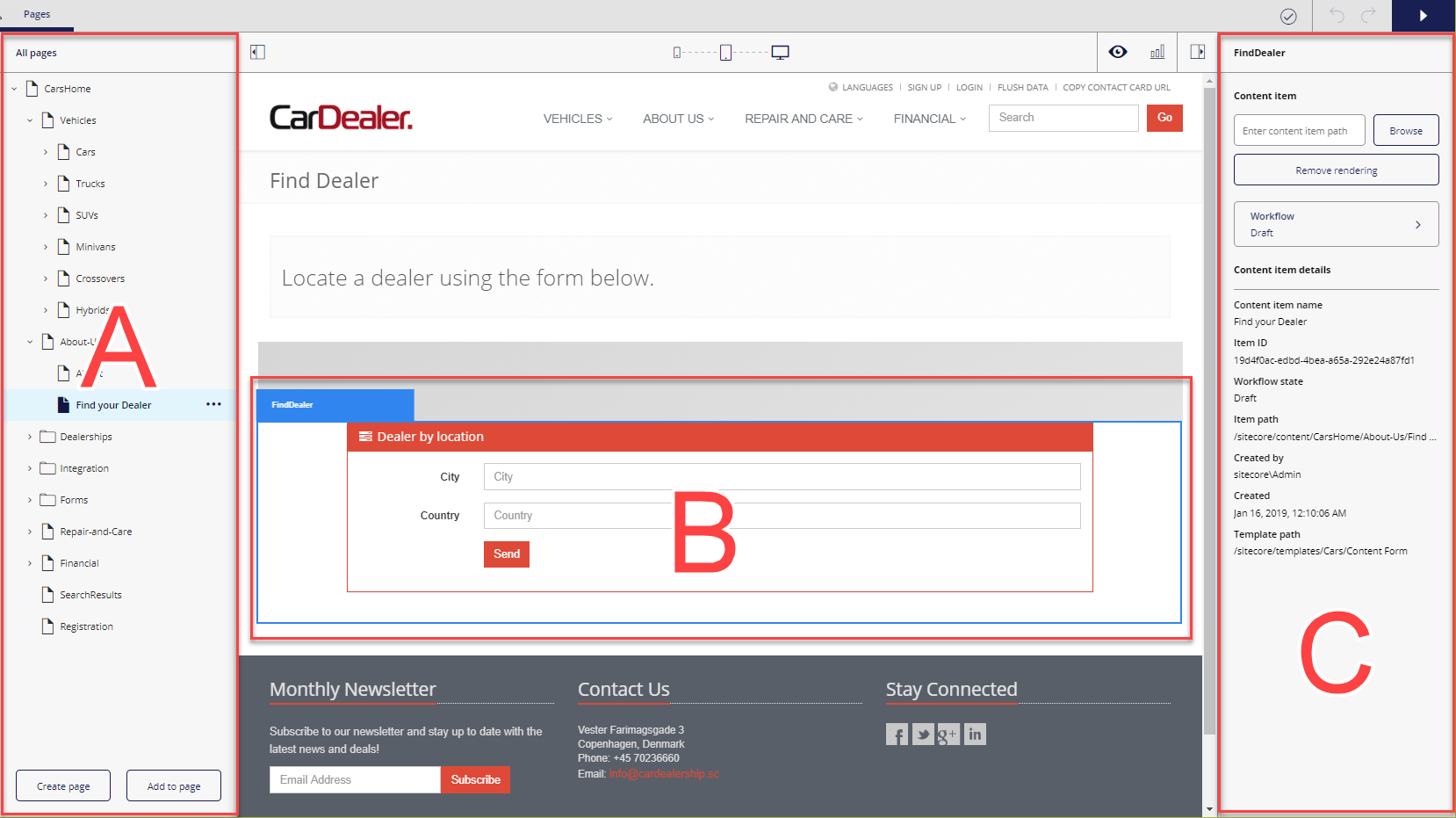
A - エディターを開くと、左側のパネル にコンテンツツリーが表示されます。Horizonのコンテンツツリーには現在のサイトのすべてのページが含まれています。ページを作成したりレンダリングを追加したりすると、左側のパネルには現在のタスク専用のパネルが表示されます。
B - コンテンツツリーでページを選択すると、画面中央の コンテンツエリア にサイト上に表示されるページが表示されます。選択したページのフィールドや、そのページにレンダリングされた任意のアイテムのフィールドを編集できます。また、ページ上のレンダリングの追加や削除も可能です。
C - 右側のペイン には、選択したアイテムの基本情報やワークフローの状態が記載されています。フィールド、レンダリング、またはプレースホルダーを選択した場合、右側のペインには選択した要素の詳細が記載されます。また、右側のペインは、アイテムのワークフローステータスの変更やリッチテキストフィールドへのフォーマット適用などの操作にも使います。
!注コンテンツツリーには、レイアウト付きのすべてのコンテンツ項目と、標準フォルダテンプレートから作成されたフォルダが表示されます。