スニペットを追加または複製する
このページの翻訳はAIによって自動的に行われました。可能な限り正確な翻訳を心掛けていますが、原文と異なる表現や解釈が含まれる場合があります。正確で公式な情報については、必ず英語の原文をご参照ください。
プロジェクトパネルでは、InDesignページのアイテムがスニペット に整理されています。スニペットにはテキストフレーム、画像、図形などのInDesignページアイテムが含まれます。
プロジェクト構造内のページには1つ以上のスニペットを含めることができます。 プロジェクト パネルでは、Sitecoreのコンテンツ項目から参照されるページアイテムには、内容とフィールド参照が括弧内に囲まれています。
以下のスクリーンショットでは、ホテルのスニペット項目(画像、説明、タイトル項目)はSitecoreから取得したコンテンツ項目です。
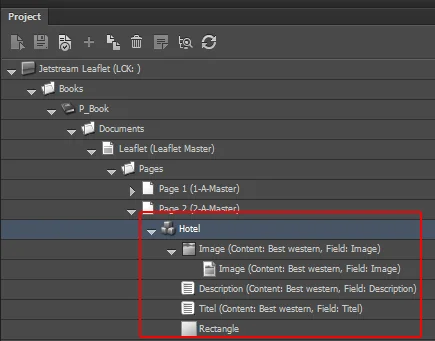
スニペットは、InDesignのコンテンツをプロジェクト構造内に配置するのに役立ちます。例えば、テキストフレームと形状を使ったスニペットを使って、ドキュメントの特定のセクションを提示することができます。
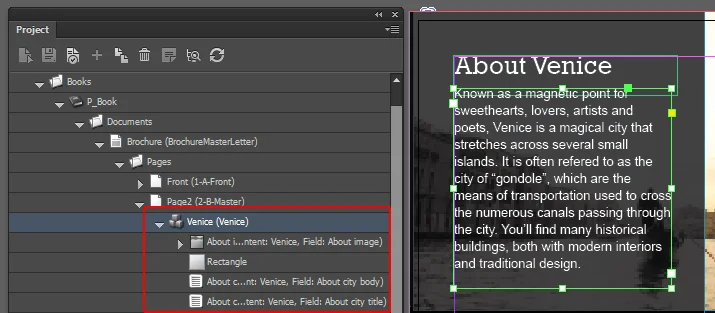
このトピックでは、以下の方法を概説します:
断片を追加してください
InDesignのページから プロジェクト パネルのページにアイテムをドラッグするだけで、スニペットをページ構造に追加できます。
ページにスニペットを追加するには:
-
InDesignページでアイテムのグループを選択し、プロジェクト パネルのページにドラッグしてください。
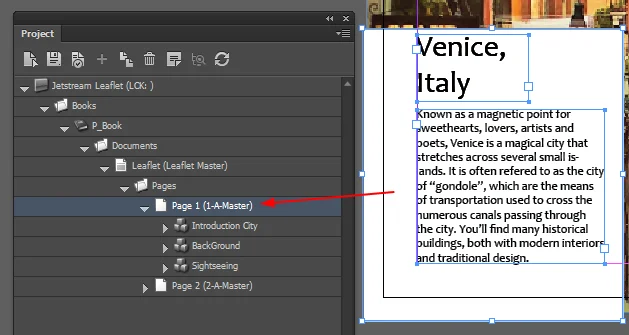
アイテムは新しいスニペットでプロジェクト構造に追加されます。以下のスクリーンショットでは、2つのページアイテムがSitecoreから参照されており、長方形はInDesignで追加された形状です。
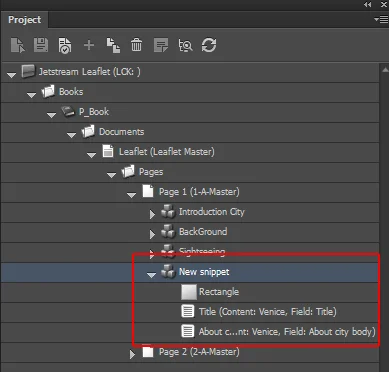
スニペットの名前は右クリックで変更できます。Sitecoreのコンテンツ項目をコンテンツパネルから****プロジェクトパネルのスニペットにドラッグすることで、別のSitecoreコンテンツアイテムをスニペットに割り当てることができます。
コピー&ペーストでスニペットを複製する
InDesignページでスニペットを再利用したい場合は、そのスニペットをコピー&ペーストできます。
コピー&ペーストでスニペットを複製するには:
-
プロジェクトパネルでコピーしたいスニペットをダブルクリックしてください。すべてのスニペットアイテムはInDesignページで選択されています。
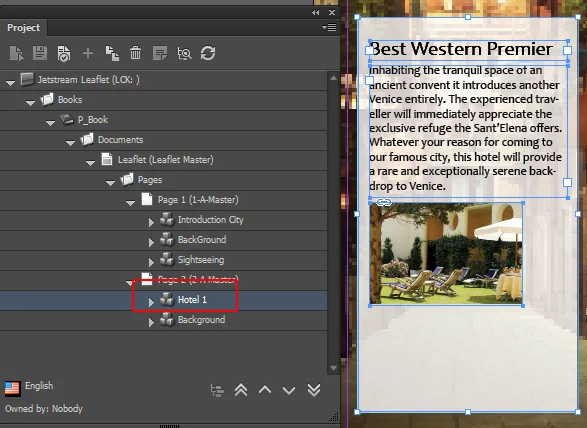
-
InDesignページでフレームをコピー&ペーストし、ページ上に配置します。
-
InDesignのページから プロジェクト パネルのページアイテムにフレームをドラッグして、プロジェクト構造に追加します。
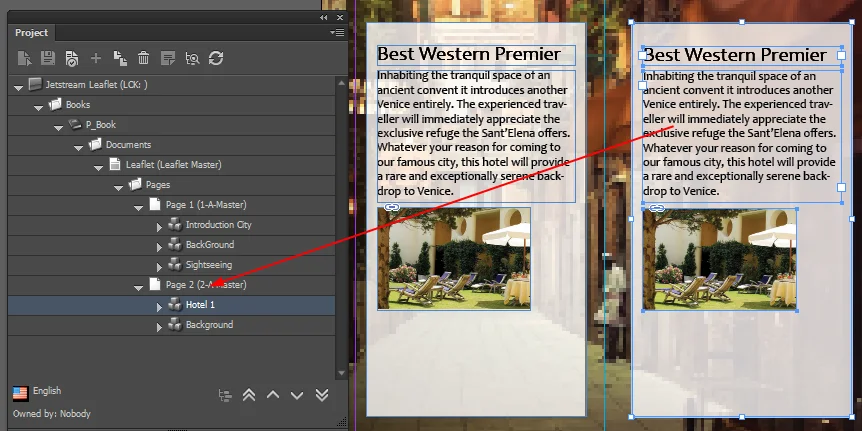
新しいスニペットがページに追加されます。スニペットを右クリックして名前を変更します。
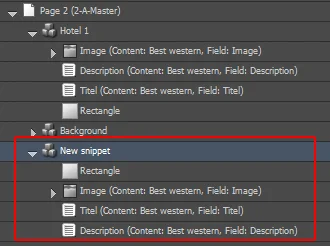
今では、コンテンツ パネルから プロジェクト パネルのスニペットにドラッグすることで、別のコンテンツアイテムをスニペットに割り当てることができます。
プロジェクトパネルにスニペットを複製してください
スニペットを複数複製したい場合は、プロジェクト パネルで複製するのが便利です。
プロジェクトパネルにスニペットを複製するには:
-
プロジェクトパネルで複製したいスニペットに移動し、「選択したアイテムを複製する」をクリックしてください。
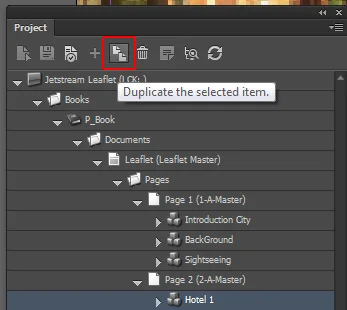
-
ダイアログボックスで「 はい 」をクリックして子項目を含めてください。
-
**「重複」**ダイアログボックスで必要な複製数を入力し、「**OK」**をクリックします。
次のスクリーンショットでは、そのスニペットが4回重複しています。
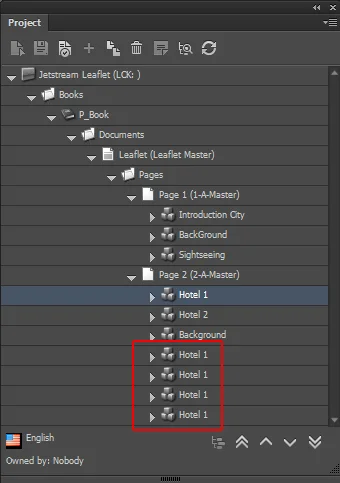
これでスニペットの名前を変更したり、異なるコンテンツ項目を割り当てたりできます。新しいスニペットのレイアウトを調整するには、まずページを読み込む必要があります。
マスタースニペットを作成して適用します
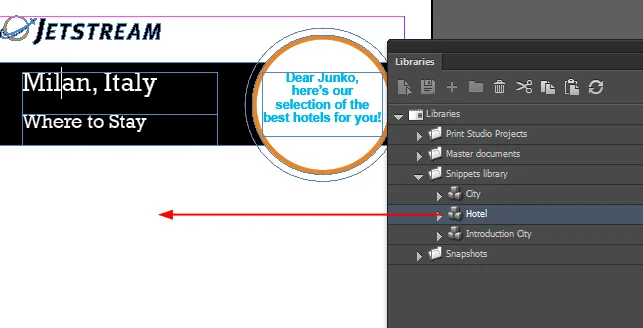
スニペットを別のドキュメントで再利用したい場合は、ライブラリ パネルからマスタースニペットを使って別のドキュメントに追加できます。
-
プロジェクトパネルでスニペットアイテムを選択し、ライブラリパネルのスニペットライブラリ内の適切なフォルダにドラッグします。
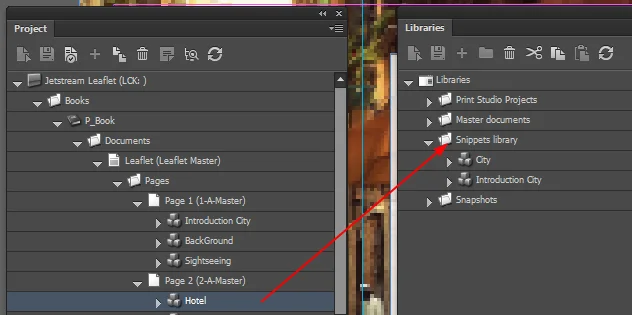
ページスニペットは選択したフォルダに新しいマスタースニペットとして保存され、後で利用可能になります。
-
マスタースニペットに基づくページスニペットを追加するには、ライブラリ パネルでマスタースニペットを選択して直接ページにドラッグするか、プロジェクト パネルのページにドラッグしてください。
マスタースニペットを変えなくてもスニペットを調整できます。