プロジェクトパネルの項目を変更する
このページの翻訳はAIによって自動的に行われました。可能な限り正確な翻訳を心掛けていますが、原文と異なる表現や解釈が含まれる場合があります。正確で公式な情報については、必ず英語の原文をご参照ください。
プロジェクトを扱う場合は、ツリー構造内のアイテム名を変更する必要があることもあります。自動化された制作では、画像のスケーリングを自動で調整するのが便利かもしれません。 プロジェクト パネルでは、ツリー内のテキストや画像項目を右クリックして変更できます。
このトピックでは、以下の方法を概説します:
ツリー内のアイテム名を変更する
特に大規模なプロジェクト構造では、意味のあるアイテム名がプロジェクトの使い方を把握するのに役立ちます。いつでもプロジェクト構造内のドキュメント、ページ、スニペット、画像項目の名前を変更することができます。
ツリー内のアイテム名を変更するには:
-
プロジェクトパネルで、ツリー内のアイテムを右クリックします。
-
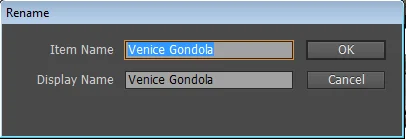
「名前変更」ダイアログボックスで新しいアイテム名および/または表示名を入力し、「**OK」**をクリックします。
テキストフレームの項目を変更する
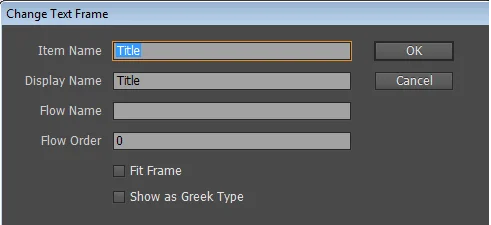
プロジェクトパネルでは、テキストフレーム項目の名前や流れを変更できます。フレーム内のテキストは、接続されたフレーム間で流れることができます。「テキストフレームを変更する」ダイアログボックスでは、フローの順序値で接続されたテキストフレームの順序を定義できます。
テキストフレームの項目を変更するには:
-
プロジェクトパネルでテキスト項目を右クリックします。
-
「 テキストフレーム変更 」ダイアログボックスで、アイテム名 と 表示名を入力します。 フロー名 フィールドと フローオーダー フィールドで、接続されたテキストフレームの順序を定義し、接続されたテキストフレームのセットを作成します。
-
テキストフレームを自動的にフレームの内容に合わせたい場合は、「 フレームに合わせる」を選択してください。フレーム内のテキストをギリシャ文字として表示したい場合は、「 ギリシャ文字として表示」を選択してください。この設定はあまり使われず、他のアプリケーションでテキストを編集不能にするためにのみ利用可能です。