
ページコンテンツコンポーネントを追加
Version: 10.3
日本語翻訳に関する免責事項
このページの翻訳はAIによって自動的に行われました。可能な限り正確な翻訳を心掛けていますが、原文と異なる表現や解釈が含まれる場合があります。正確で公式な情報については、必ず英語の原文をご参照ください。
!注このトピックで説明されている手順はコンテンツエディターを使用してください。
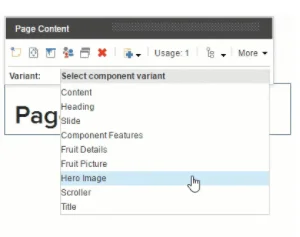
ページコンテンツコンポーネントでは、現在のページに関連付けられたコンテンツをドラッグ&ドロップできます。デフォルトでは、コンテンツ フィールドのコンテンツがページに挿入されます。コンポーネントバリアントでは、リストから異なるタイプのページコンテンツを選択できます。
始める前に
異なる種類のページコンテンツを選択するためには、ページコンテンツコンポーネントごとにコンポーネントバリアントを設定する必要があります。
ステップ
ページコンテンツコンポーネントを追加するには:
-
工具箱を開けろ。
-
ページコンテンツセクションから、追加したいプレースホルダーにページコンテンツコンポーネントをドラッグ&ドロップします。コンテンツエディターのコンテンツフィールドにテキストを入力していれば、そのテキストはページに追加されます。
-
異なる種類のページコンテンツを挿入するには:
-
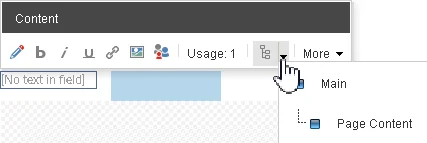
コンポーネント内のクリックで浮動ツールバーが表示され、下矢印をクリックし、その後 **「Page Content」**をクリックします。
-
バリアントリストで、欲しいコンポーネントバリアントを選択します。
-
-
異なるデータソースからページコンテンツを挿入するには:
- フローティングツールバーで 「More」をクリックし、「 コンポーネントプロパティを編集」をクリックします。
- コントロールプロパティダイアログボックスの**「一般**」セクションで、「ブラウズ」をクリックして別のページを選択します。**「OK」**をクリックします。選択したページのコンテンツが現在のページに追加されます。
!注
もしデータソースを別のページに指すと、コンポーネントはそのページのフィールドを使用します。
部分的なデザインでページコンテンツコンポーネントを使うと、どのページからもフィールドをレンダリングできます。
この記事を改善するための提案がある場合は、 お知らせください!