
リッチテキストコンポーネントの追加
Version: 10.3
日本語翻訳に関する免責事項
このページの翻訳はAIによって自動的に行われました。可能な限り正確な翻訳を心掛けていますが、原文と異なる表現や解釈が含まれる場合があります。正確で公式な情報については、必ず英語の原文をご参照ください。
!注このトピックで説明されている手順はエクスペリエンスエディターを使用してください。
リッチテキストコンポーネントをページに追加できます。これにより、リッチテキストエディターでテキストを追加・フォーマットできます。
ページにリッチテキストコンポーネントを追加するには:
-
工具箱を開けろ。
-
ページコンテンツセクションから、追加したいプレースホルダーにリッチテキストコンポーネントをドラッグ&ドロップします。ドラッグ中にプレースホルダーが青色に変わります。
または、HOMEタブのコンポーネントボタンをクリックして「レンダリングを選択する」ダイアログボックスを開くこともできます。
-
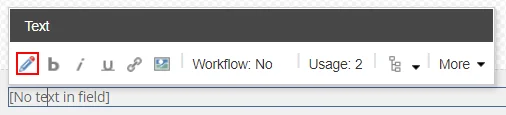
テキストの編集や追加は、フローイングツールバーの下のテキストをクリックして入力を始めるか、「 テキスト編集 」をクリックするとリッチテキストエディターを開きます。
-
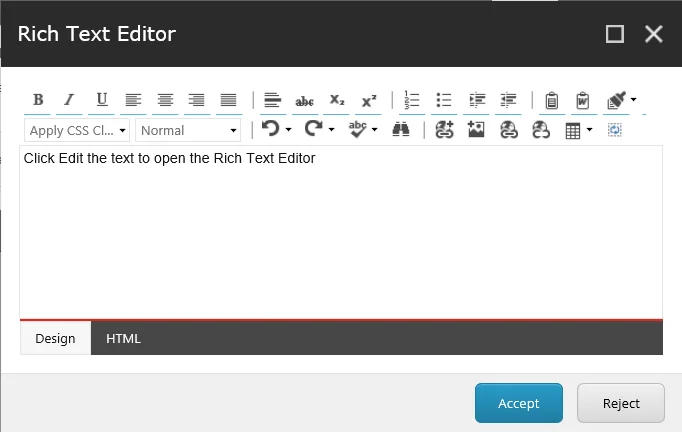
リッチテキストエディターではテキストのフォーマットが可能です。「 Accept 」をクリックしてテキストをページに追加してください。
!注テキストとHTMLマークアップを追加すると、テキストはコンテンツエディターのページのDataフォルダ内のデータソース項目に保存されます。
データフォルダは隠しフォルダです。表示するには、リボンの「ビュー」セクションで「隠しアイテム」チェックボックスを選択してください。
この記事を改善するための提案がある場合は、 お知らせください!