レンダリングを追加、編集、および削除する
このページの翻訳はAIによって自動的に行われました。可能な限り正確な翻訳を心掛けていますが、原文と異なる表現や解釈が含まれる場合があります。正確で公式な情報については、必ず英語の原文をご参照ください。
エクスペリエンス エディターでは、事前定義されたレンダリングに付属するツールボックスを使用して、ページ デザインを簡単に行うことができます。ページを作成するには、ツールボックスからページにレンダリングをドラッグします。
レンダリングを追加する
レンダリングを追加する
エクスペリエンス エディターでは、ツールボックスからレンダリングをドラッグしてページに追加できます。
レンダリングをページに追加するには:
-
ツールボックスを開き、関連するレンダリングを見つけます。レンダリングをクリックしてドラッグを開始すると、レンダリングをドロップできるプレースホルダーが青色に点灯します。
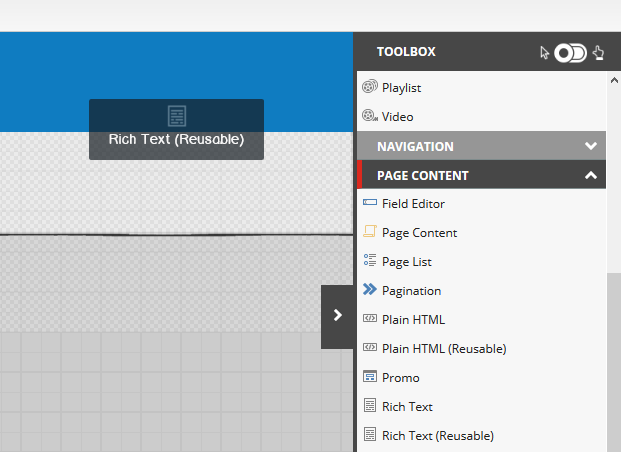
または、タッチパネルを使用してレンダリングを指でページにドラッグするか、HOMEタブのRenderingアイコンをクリックします。
メモ特定のレンダリングをページにドラッグできない場合は、プレースホルダーの制限が原因である可能性があります。
-
クリックして、レンダリングをページにドロップします。
-
選択したレンダリングによっては、 コンテンツ項目の選択が必要になる場合があります。 Select The Associated Contentダイアログボックスで、必要なコンテンツアイテムを選択し、「 OK」をクリックします。
レンダリングをページに配置したら、ツールボックスに戻らずに別のプレースホルダーに移動できます。フローティング ツールバーの
 をクリックし、レンダリングを別のプレースホルダーに移動します。
レンダリングの編集
レンダリングの編集
編集可能なレンダリングと編集できないレンダリングがあります。レンダリングを編集できる場合は、フローティング ツールバーが表示されます。
レンダリングを編集するには:
-
編集するレンダリングをクリックし、フローティング ツールバーでEdit component properties
 をクリックします。レンダリングがテキストの場合は、ページ上で直接編集できます。フローティングツールバーからスタイルの編集アイコンをクリックすることもできます
  。
。 -
Control propertiesダイアログで、必要なレンダリング動作やスタイルを指定します。使用可能なオプションは、レンダリングのタイプによって異なります。すべてのレンダリングで、スタイル設定を変更できます。たとえば、タイトルの段落スタイルを変更したり、プレビューアイコンのサイズを変更したりできます。
手記PlaceholderプロパティとData Sourceプロパティは変更しないでください。これらのプロパティを変更すると、レンダリングが消えたり、予期しない動作が発生したりする可能性があります。
-
スタイルを変更するには、Control propertiesダイアログでStylingセクションに移動し、目的のスタイルを選択します。
-
Publishをクリックして、レンダリングに割り当てられたデータ ソースをパブリッシュします。サイトは公開されません。
レンダリングの削除
レンダリングの削除
場合によっては、ページからレンダリングを削除したい場合があります。たとえば、プロモーションオファーが無効になった場合などです。
ページからレンダリングを削除するには:
-
削除するレンダリングをクリックし、フローティング ツールバーで
 Remove.手記
多数の列スプリッタや行スプリッタを含む複雑なページ レイアウトを作成し、ネストされたレンダリングを削除しようとすると、削除するレンダリングを尋ねるメッセージが表示されることがあります。 Removeをクリックした後に削除されるセクションが強調表示されます。OK をクリックすると、リストされているすべてのコンポーネントが削除されます。