データソースを選択し、修正し、作成します
このページの翻訳はAIによって自動的に行われました。可能な限り正確な翻訳を心掛けていますが、原文と異なる表現や解釈が含まれる場合があります。正確で公式な情報については、必ず英語の原文をご参照ください。
ほとんどのSXAレンダリングは再利用性を重視しており、データソース項目や関連コンテンツからデータを取得します。表示されるコンテンツは表示されるページに縛られず、データソースアイテムに保存されます。ページにレンダリングを追加する際、既存のデータソースを選択したり、新しいデータソース項目を作成したりできます。これにより、コンテンツアーキテクチャ、命名規則、再利用のレベルを完全にコントロールできます。
関連するコンテンツの選択または作成
エクスペリエンスエディターで再利用可能なレンダリングをページに追加すると、選択可能な項目は選択したレンダリングに依存し、レンダリング要件に合わないデータソース項目を関連付けることを防ぎます。
!注以下のレンダリングには関連コンテンツを選択することはできません
(リッチテキストなど)、サイト全体で共有されるレンダリング(ログイン)、現在のページからのデータを表示するレンダリング(ページコンテンツ)、そしてコンテンツを表示しないレンダリング(ディバイダー)。
関連コンテンツを選択するには:
-
エクスペリエンスエディターのツールボックスから、再利用可能なコンテンツをサポートするレンダリングをページにドラッグします。
-
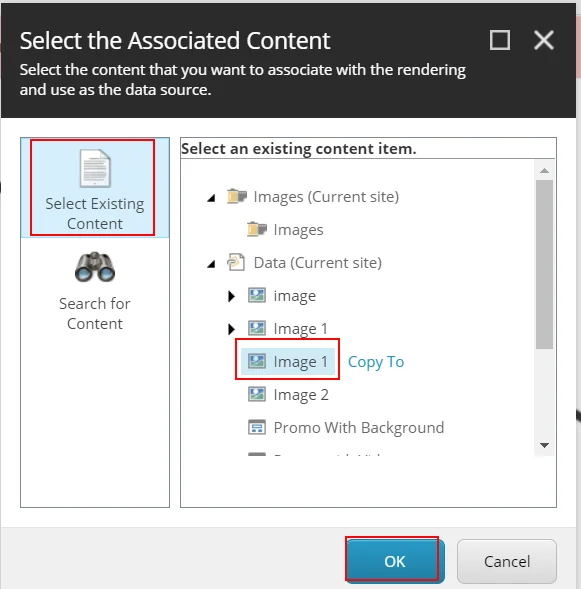
「 関連コンテンツ選択 」ダイアログボックスには、以下の選択肢から選べます:
タブ
経路
概要
既存コンテンツを選択する
アイテムをクリックしてください
グローバルまたはローカルフォルダからアイテムを直接クリックし、 その後OKをクリックします。
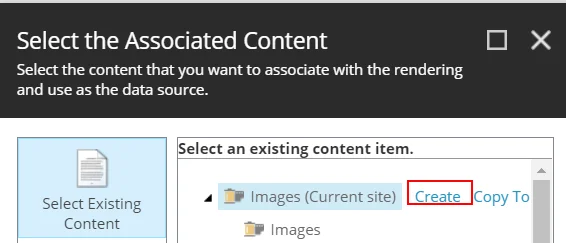
レンダリング名(現在のサイト) 作成
グローバルに使える新しいデータソースを追加・選択します。
レンダリング 名(現在のサイト) をクリックし、 作成をクリックします。 アイテム 挿入 ダイアログボックスで、新しいデータソースを作成したいツリーの場所をクリックし、名前を入力して OKをクリックします。
オプションとして、データソース用の新しいフォルダを作成することもできます。
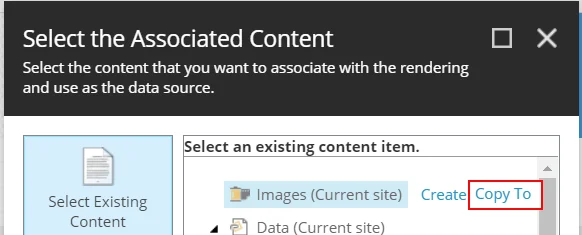
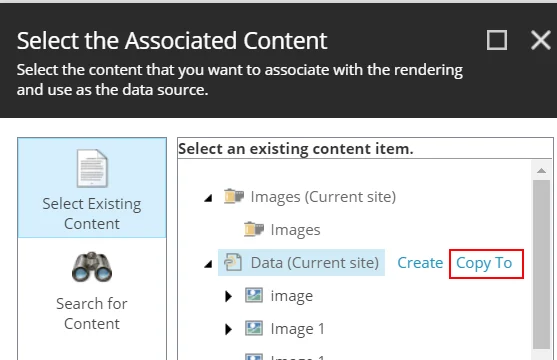
レンダリング名(現在のサイト) へのコピー
データソースのコピーを作成します。
ルート項目の レンダリング名(現在のサイト) を選択し、「 コピー 」をクリックして新しいデータソースをコピーします。データソースのコピーを追加したい場所をツリーで選択し、コピーの名前を入力し てOKをクリックします。
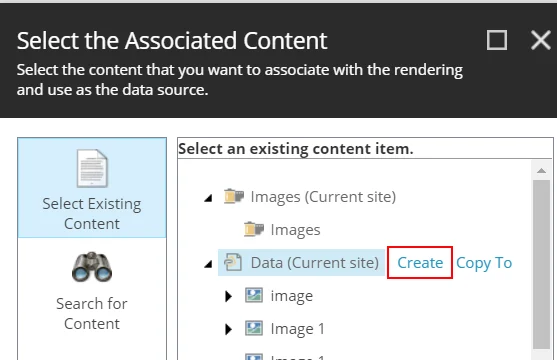
データ(現在のサイト) 作成
ローカルで使える新しいデータソースを追加・選択します。
「 データ(現在のサイト) 」をクリックし、「作成」をクリックします 。 新しいデータソースの名前を入力し、「 **OK」**をクリックします。
Page Dataノードでデータソースを作成すると、それはローカルデータソースとなり、ページアイテムのサブアイテムとして格納されます。ローカルデータソースに変更を加える場合は、作業中のページにのみ影響します。データソースを再利用し、グローバルに管理したい場合は、グローバルフォルダ内でデータソースを作成する必要があります。
>[!重要]
> ローカルデータソースの項目(/Data)を手動 でリネーム しないことをお勧めします。ローカルデータソースの項目名を変更すると、リンクが相対パスとして保存されるため、コンポーネントとのリンクが切れる可能性があります。データ(現行サイト) にコピー
ローカルで使えるデータソースのコピーを作成します。ルート項目を選択し、コピー名を入力してから OKをクリックします。
ページ
ページをデータソースとして使えます。
このオプションは、ページコンテンツ、ページリスト、JSONコンテンツ、JSONリストなど、現在のページからコンテンツを取り出すレンダリングに適用されます。
Search for Content(コンテンツ検索)
Searchフィールドに、検索したいアイテムを特徴づけるキーワードを入力したり、クエリを作成してください。
関連コンテンツの修正
ページ上に置いた後、関連するアイテムを変更したい場合もあります。例えば、ページ上の画像を置き換える必要がある場合などです。
関連する内容を変更するには:
- エクスペリエンスエディターのレンダリングの浮動ツールバーで、「 関連するコンテンツを変更する」をクリックします。
- 「 関連コンテンツ選択 」ダイアログボックスで、レンダリングに関連付けたいアイテムを選択して OKをクリックします。