コンテンツトークンを作成して挿入します
Version: 10.4
Markdown version日本語翻訳に関する免責事項
このページの翻訳はAIによって自動的に行われました。可能な限り正確な翻訳を心掛けていますが、原文と異なる表現や解釈が含まれる場合があります。正確で公式な情報については、必ず英語の原文をご参照ください。
コンテンツトークンはテキストや数字の行を再利用できます。例えば価格、著作権表示、バージョン番号、埋め込み動画などを再利用したい場合に便利です。
コンテンツトークンを作成する
コンテンツトークンを作成するには:
- コンテンツエディターで
/ /Dataに移動し、右クリックで コンテンツトークンをクリック、 挿入をクリックしてからコンテンツ トークンをクリックしてください。 - 例えば名前を入力し、 Copyright、 をクリックします。
- プロパティセクションの**「Value**」欄に値を入力します。例えば、Copyright © 1999-2019 Sitecoreと入力します。
コンテンツトークンを挿入します
コンテンツトークンは単行テキスト、多行テキスト、リッチテキストのフィールド形式で使用できます。
リッチテキストエディタにコンテンツトークンを挿入するには:
-
リッチテキストエディターのダイアログボックスで「変数を挿入」をクリックします。
-
Insert ContentTokenダイアログボックスで、挿入したいトークンをクリックして「Insert」をクリックします。
コンテンツトークンはプレビューモードとライブモードでのみ展開されます。編集時には、コンテンツトークンは名前のみ表示されるため、トークンであることが明確に示され、編集が可能です。
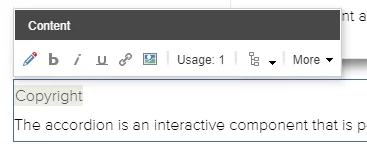
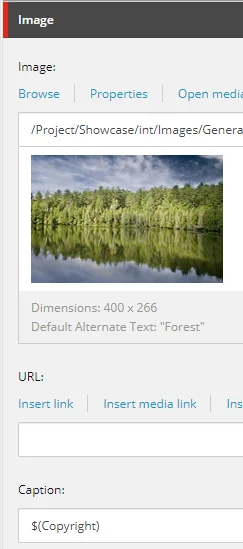
フィールド内でコンテンツトークンを参照したい場合は、$キーとコンテンツトークンの名前を括弧内に記載してください。例えば、画像のキャプションにコンテンツトークンを追加する場合:

この記事を改善するための提案がある場合は、 お知らせください!