コードアシスタントでセッション特性を作成する
このページの翻訳はAIによって自動的に行われました。可能な限り正確な翻訳を心掛けていますが、原文と異なる表現や解釈が含まれる場合があります。正確で公式な情報については、必ず英語の原文をご参照ください。
!注コードアシスタントは、組織でSitecore Streamが有効である場合にのみ利用可能です。
Code Assistantを使えば、Sitecore CDPでセッション特性を素早く作成し、個々の顧客のセッションベースの値を取得・保存できます。時間を節約したい開発者でも、JavaScriptの経験のないマーケターでも、Code Assistantは自然言語で必要なものを説明するだけでコード生成をサポートします。
Code Assistantでセッション特性を作成するには:
-
ナビゲーションメニューで、Developer center > Session traitsをクリックしてください。
-
作成をクリックします。あるいは、既存のセッション特性を複製して編集することもできます。
-
新しいセッション特性の名前を入力し、「 作成」をクリックします。
Sitecore CDPセッション特性に名前を付けると自動的にfriendlyId(manage-session-traits.html#UUID-d6fd963c-d749-e238-9bd3-af2cff77e8fd_section-idm234411970915559 "Copy the friendly ID of a session trait")が作成されます。
!注friendlyIdはゲストプロファイル内のセッション特性を識別しており、セッション特性値にアクセスするにはこのIDを参照する必要があります。
セッション特性を作成する際にfriendlyIdを変更することはできますが、セッション特性が有効化された後はIDは変更できません。
-
コードエディタで、以下のいずれかを行います:
- 最初からやり直すには、JavaScript セクションで「コーディング開始」をクリックしてください。
- 既存のコードを編集するには、「編集
 」をクリックしてください。
-
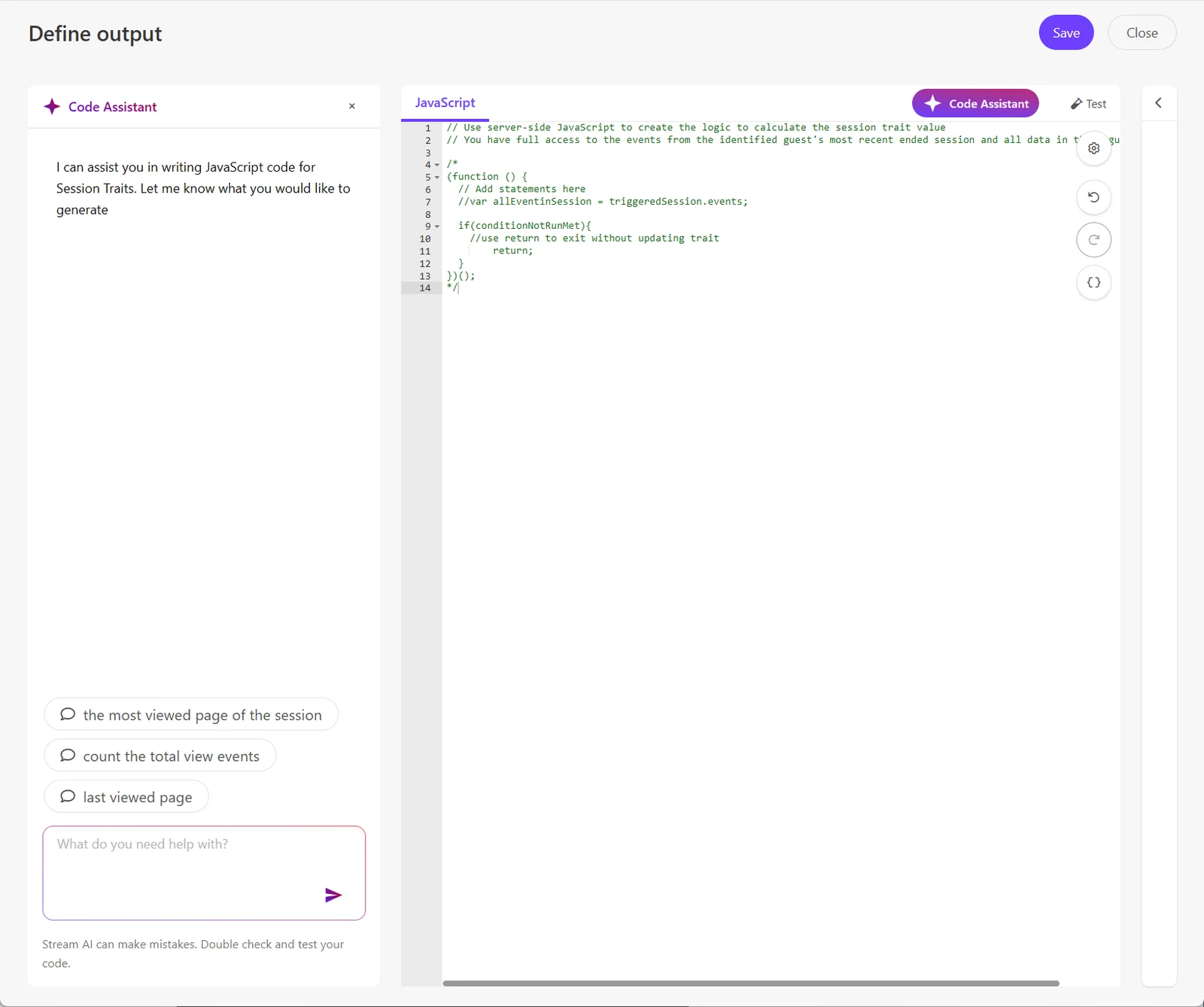
左側のペインを開くには「 コードアシスタント」をクリックしてください。
-
左側のペインでは、以下のいずれかを行います:
- 作成したいロジックを説明するプロンプトを入力してください。ゲスト属性(性別、都市、国)、時間枠、期待リターン値など、条件を具体的に伝えましょう。ベストプラクティスについては 「コードアシスタントのプロンプト作成 」を参照してください。
- 提案されたプロンプトの中から一つを選びましょう。
コードアシスタントがコードを生成します。これには数分かかるかもしれません。
!注コードアシスタントは、現在のプロンプトとコードエディタ内のコードに基づいてコードを生成します。エディタ内のプロンプト履歴や過去のコードは考慮しません。
AIの応答は様々です。同じプロンプトを複数回実行すると結果が異なることがあります。
コードが生成されると、コード出力1などのバージョン番号がラベル付けされます。
-
生成されたコードをプレビューするには、「**見る」**をクリックしてください。
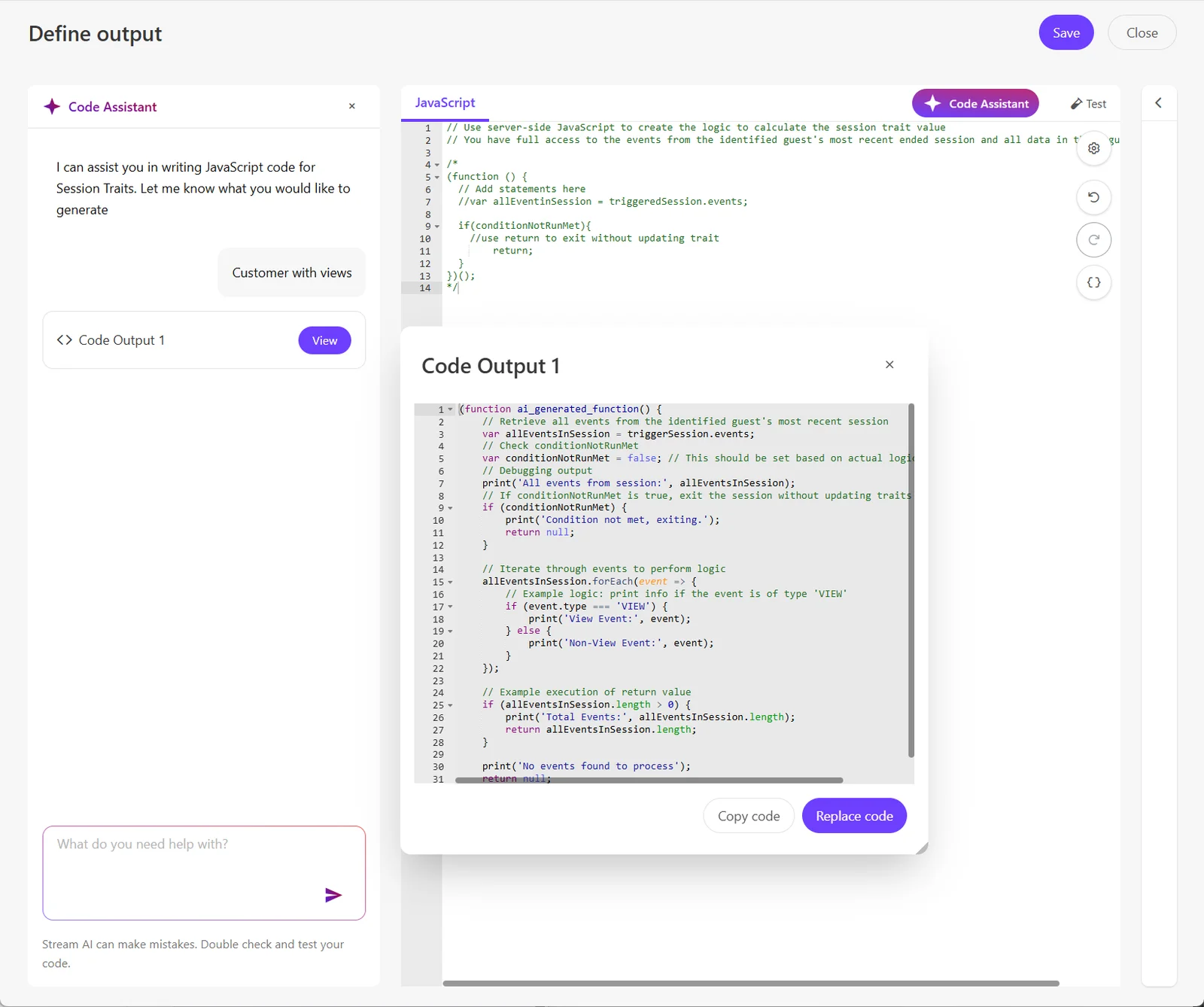
!ヒント複数のプロンプトを入力している場合は、「ビュー」ボタンを使って異なるコード出力を比較してください。
-
コード出力ダイアログでは:
-
生成されたコードをエディターに挿入し、既存のコードを置き換えるには、「コードを置き換える」をクリックしてください。
-
生成されたコードをクリップボードにコピーするには**、「コードをコピー**」をクリックしてください。
!重要AI生成のコードが必ずしも正確とは限りません。使用前に必ずコードをレビューしテストしてください。
-
-
オプションで、コードを挿入した後、コードエディタで以下のことができます:
- 必要に応じて手動でコードを変更してください。
- コードの変更を自動的にフォーマットするには**、JS
 のフォーマット**をクリックしてください。
 - 変更を元に戻すには
 元に戻してください。
-
「保存」をクリックします。
保存後は、セッション特性を有効にする前に必ずテストしてください。