Sitecore Cloud Portal組織にチームメンバーを招待する
このページの翻訳はAIによって自動的に行われました。可能な限り正確な翻訳を心掛けていますが、原文と異なる表現や解釈が含まれる場合があります。正確で公式な情報については、必ず英語の原文をご参照ください。
Sitecore Cloud Portal組織が設定されたら、チーム メンバーを招待して、組織のアプリへのアクセス権を付与できます。
team memberとは、組織の一部であるすべての人です。チーム メンバーの組織ロールとアプリロールによって、開くことができるアプリと実行できる作業が決まります。チーム メンバーのタイプの詳細については、「ロール」を参照してください。
チームメンバーを組織に招待するには、Organization AdminまたはOrganization Ownerの役割が必要です。
チーム メンバーをSitecore Cloud Portal組織に招待するには:
-
Sitecore Cloud Portalにログインします。
-
複数の組織のメンバーである場合は、適切な組織を選択する必要があります。
-
ホームページのメニュー バーでAdminをクリックし、Team membersページでInviteをクリックします。
-
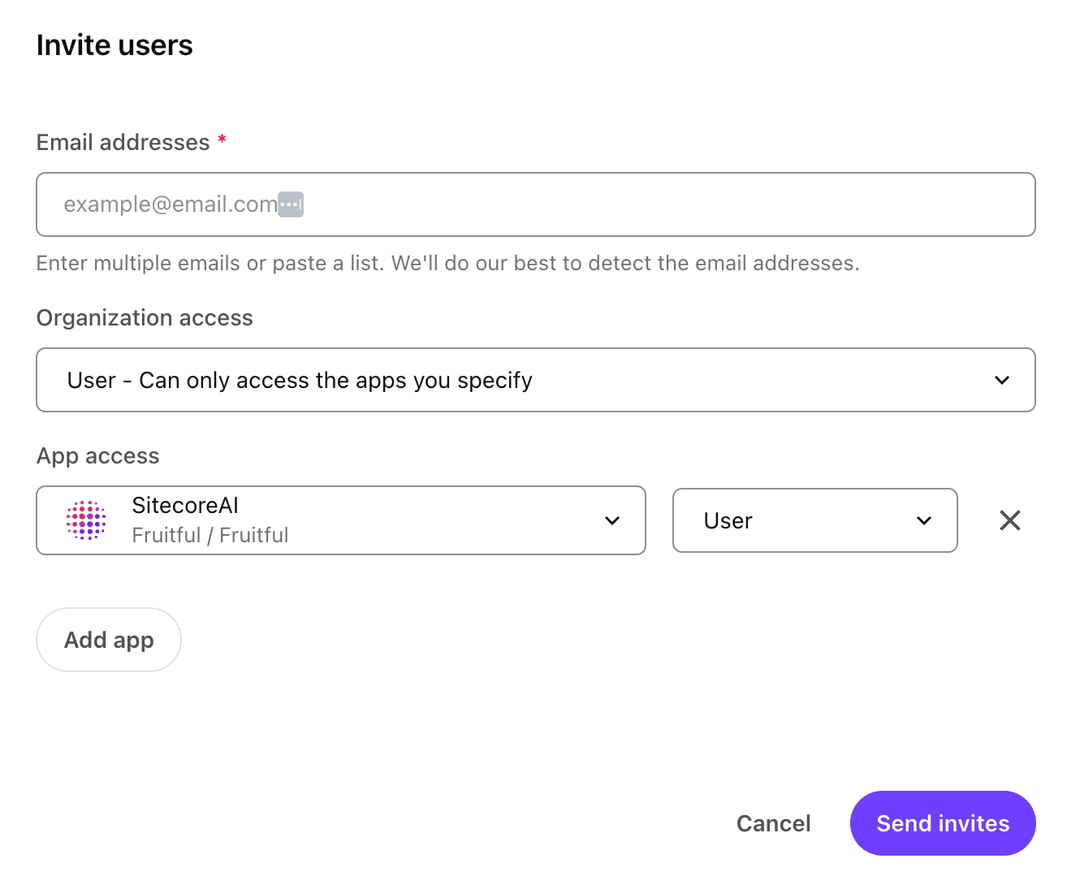
Invite team membersダイアログボックスのEmail addressesフィールドに、招待するチームメンバーのメールアドレスを入力します。
一度に最大100人のメンバーを招待できます。複数のメールアドレスを入力するには、カンマ、セミコロン、またはスペースで区切ります。
-
Organization accessドロップダウン メニューで、このメンバーに付与するアクセス レベルを選択するには、Admin、User、またはOwnerをクリックします。組織オーナーロールを割り当てるには、組織オーナーである必要があります。
-
Userを選択した場合は、チーム メンバーにアプリへのアクセス権を付与できます。
-
チーム メンバーにアプリへのアクセス権を付与するには、Add appをクリックし、App accessドロップダウン メニューで、関連するアプリと、このアプリでのアクセスレベルをクリックします。
-
チーム メンバーに複数のアプリへのアクセス権を付与するには、Add appをクリックし、アプリとアクセス レベルをもう一度選択します。
-
アプリをまだデプロイしていない場合は、アプリをデプロイした後で、チーム メンバーのアクセス権を更新する必要があります。
-
-
「 Send」をクリックします。
チーム メンバーに、Sitecore Cloud Portal組織に招待されたことを通知するメール メッセージが送信されます。招待はInvitationsページで管理できます。
手記Cloud Portalに初めてアクセスする方法をご覧ください。また、チームメンバーがアカウントにログインすると、Cloud Portal組織への保留中の招待も表示されます。