- 2. SitecoreAIインスタンスの設定
SitecoreAIインスタンスを構成する
このページの翻訳はAIによって自動的に行われました。可能な限り正確な翻訳を心掛けていますが、原文と異なる表現や解釈が含まれる場合があります。正確で公式な情報については、必ず英語の原文をご参照ください。
「SitecoreAI インスタンスの構成」ページでは、ターゲットとなるSitecoreAI環境とサイトを設定し、移行プロセスを初期化します。このページは、Sitecoreサイトを移行するのか非Sitecoreサイトなのかによって異なります。
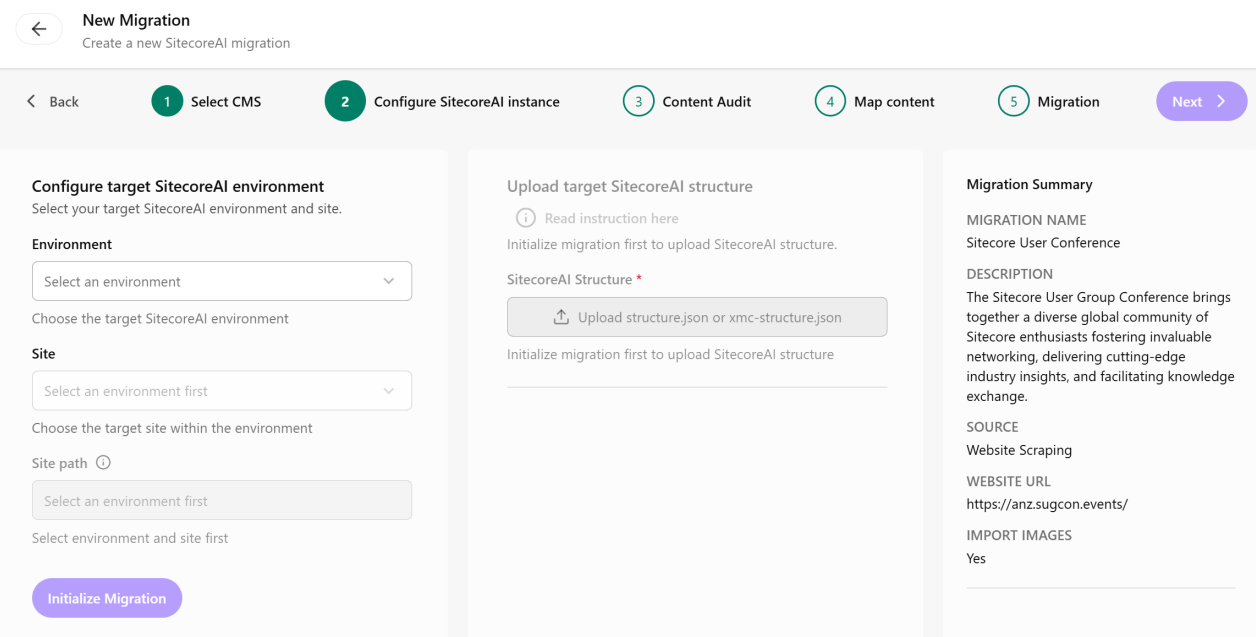
SitecoreAIインスタンスの設定:
-
「SitecoreAI インスタンスの構成」ページの 「Configure SitecoreAI environment 」ペインの 「Environment 」ドロップダウンリストから、ターゲットとなるSitecoreAI環境を選択します。
-
「サイト」ドロップダウンリストから、移行したいサイトを選択します。
-
サイトパスフィールドでサイトへのパスを指定します(例:/sitecore/content/sugcon/anz)。
サイトパスを見るには、SitecoreAIコンテンツエディター で自分のサイトを開き、コンテンツ > > パスウェイターゲットサイトへ移動してください。 クイックインフォ のセクションでアイテム パスをコピーします。
-
「 移行の初期化」をクリックします。
-
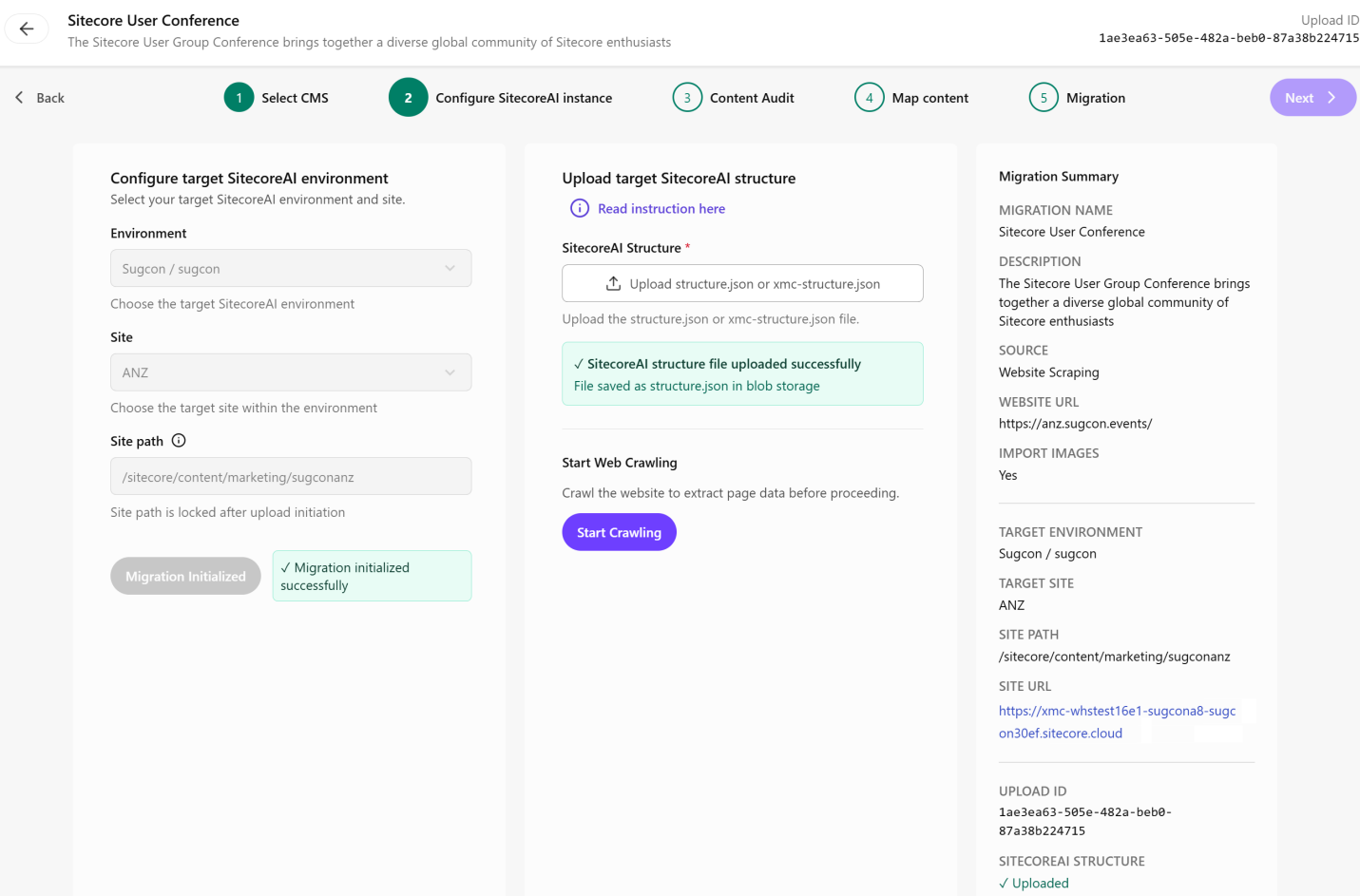
ターゲットSitecoreAI構造のアップロードセクションで、ターゲット構造の定義をアップロードするにはアップロードstructure.jsonまたはxmc-structure.jsonをクリックしてください。まだこのファイルを作成していない場合は、
 こちらの手順を読んで、サイトの構造ファイルをエクスポートしてください。問題が発生した場合はトラブルシューティングセクションを参照してください。
 -
もし選んだなら:
-
ウェブサイトをソースとしてSitecore、ページデータのソースSitecore XP保存を生成するセクションで、
ここで「手順を読む」をクリックし、アップロードURLを生成してください。アップロードURL欄をクリックし、クリップボードにコピーしてください。これはサイトデータを抽出する際に使われます。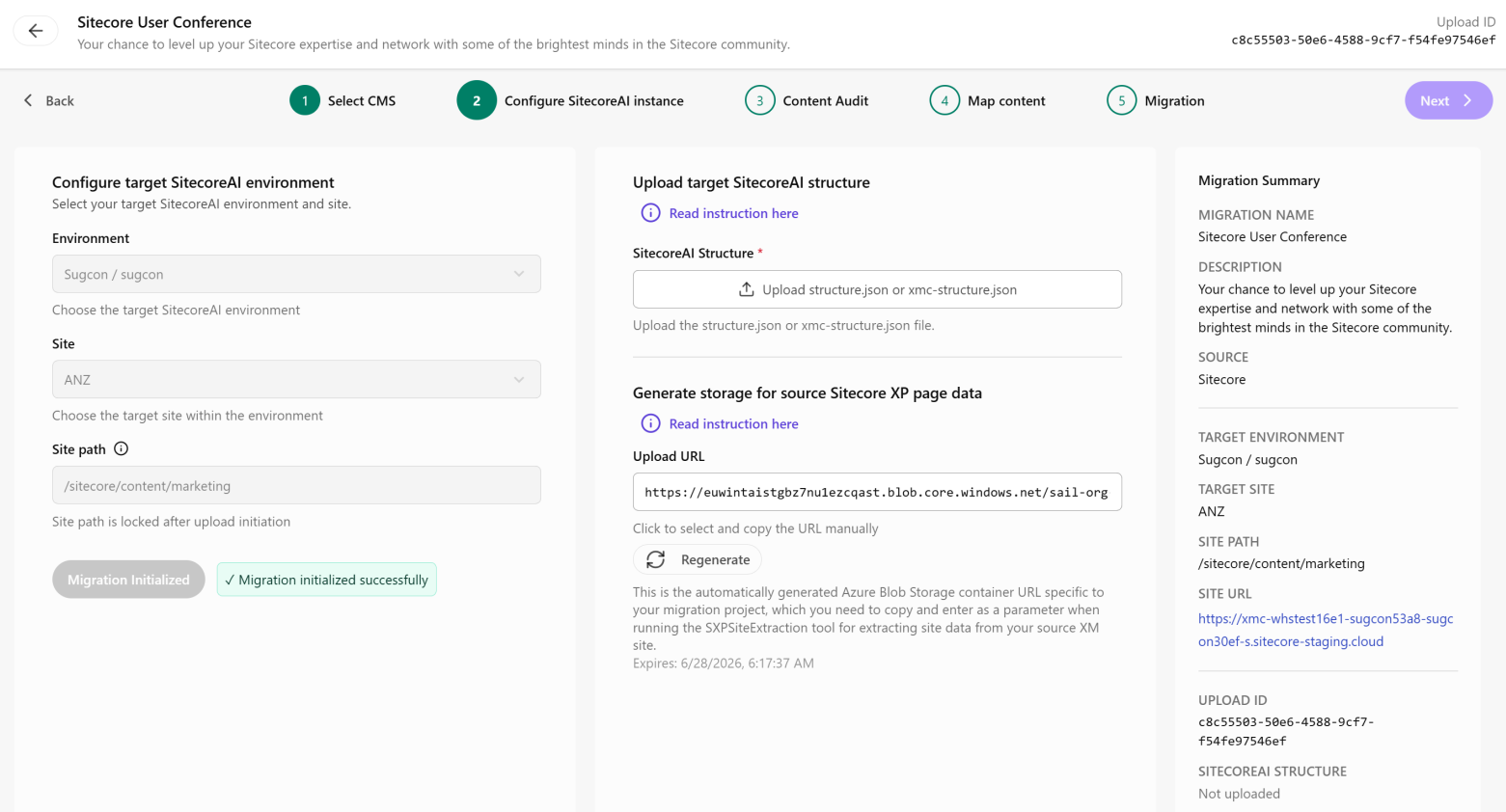
-
任意のウェブサイト をソースとして、ウェブ クロール開始 セクションで「 クロール開始 」をクリックしてページデータを抽出してください。
-
-
すべてのステップが成功したら、「 次へ」をクリックします。