
店舗サイト用のカタログを設置しましょう
このページの翻訳はAIによって自動的に行われました。可能な限り正確な翻訳を心掛けていますが、原文と異なる表現や解釈が含まれる場合があります。正確で公式な情報については、必ず英語の原文をご参照ください。
ストアフロントごとに複数のカタログを設定することができます。ただし、各カタログは1つのストアフロントでしか使用できません。デフォルトでは、Catalogsアイテム(Commerce Catalog Folderテンプレートに基づく)は /sitecore/Content///Homeアイテムの下にあり、ここでサイトに関連付けられたカタログやカタログコンテンツの保存を 設定 します。
!重要カタログの構成は、親項目にアクセスする際のパフォーマンスに影響を与えることがあります(例えば、コンテンツエディタで親ノードを展開したりitem.GetChildren() APIを呼び出す場合など)。この問題を避けるために、1つの親項目内に含まれる子項目の数を最小限に抑えましょう。
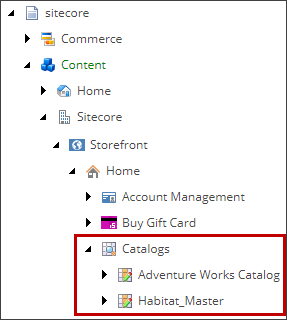
サイトは、コマースカタログフォルダのテンプレートに基づいて、ホームアイテムの内外に複数のアイテムを配置することができます。つまり、サイトのコンテンツツリーの異なる場所に異なるカタログを設定できるということです。例えば、現在販売中の商品用のメインカタログと、もう販売されていないがマニュアルや仕様、ダウンロードでサポートされている製品用の別のカタログがあるかもしれません。
!注カタログ項目に名前や保存は自由にできますが、通常コンテンツと共にサイト訪問者がURLから直接アクセスできるようにするために、ホーム項目の下に置くのがベストプラクティスです。
店舗サイトでカタログを選択してください
!注同じ商品を複数の店舗で共有したい場合や、カタログを手動で作成し商品を関連付けたい場合、Postmanスクリプトを使って 既存のカタログをクローン できます。クローンカタログも手動作成カタログも、単一のサイトでのみ使用可能です。
店舗サイト用のカタログを選択するには:
-
/sitecore/content///Home/Catalogsアイテムへ移動します。
-
「選択されたカタログ」欄で、1つ以上のカタログを選択して「保存」をクリックします。
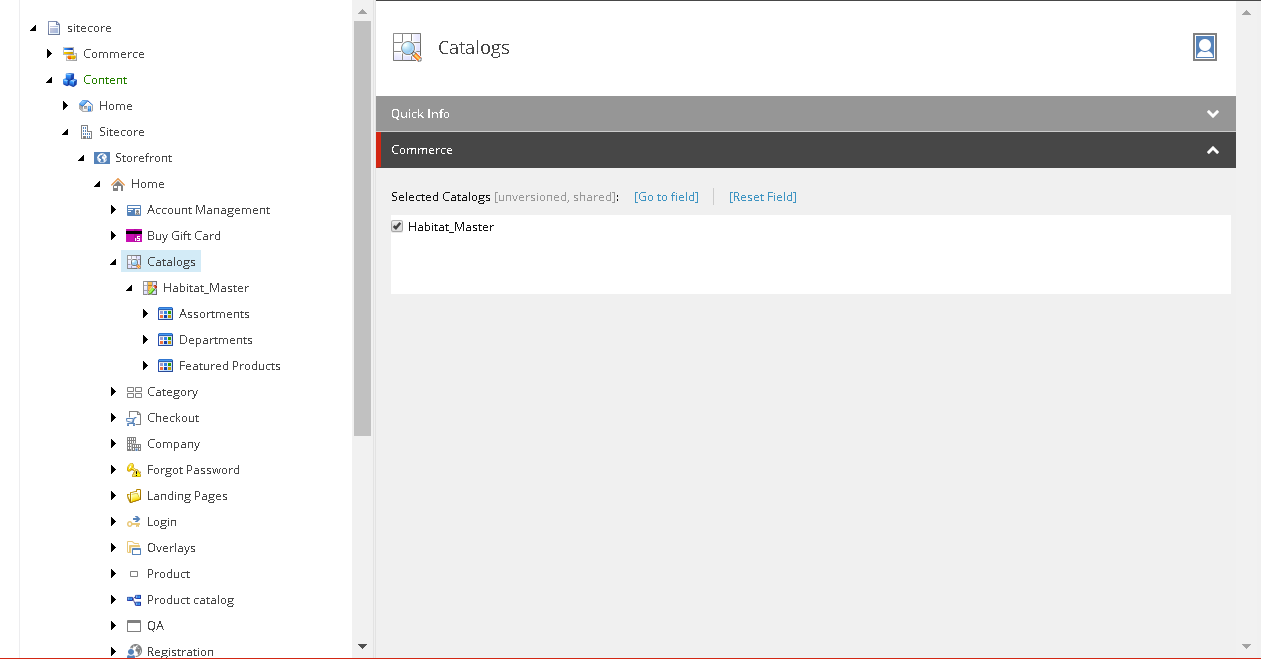
選ばれたカタログの内容はCatalogs項目の下に掲載されています。
-
カタログデータをストアフロントで利用可能かつ検索可能にするために、マスターインデックスとウェブインデックスの両方を公開・再インデックスしてください。
デフォルトのカタログを選択してください
SXAストアフロントを使ってサイトを作成すると、/sitecore/Content///Home/Catalogsと*/sitecore/Content///Settings/Commerce/Catalog Configuration*項目が作成されます。これらの項目のフィールドを使って、ストアフロントサイトのデフォルトカタログを設定することができます。
Commerce Engineから複数のカタログをストアフロントに関連付けることはできますが、そのうち1つだけを メタデータレンダリング で標準URLを出力するデフォルトのカタログとして設定できます。詳細は ショップページおよび標準URLを参照してください。
カタログの設定に関する詳細は「 カタログの設定」をご覧ください。
デフォルトのカタログを選択するには:
- /sitecore/content///Settings/Commerce/Catalog Configurationアイテムへ移動します。
- カタログフィールドで、ストアフロントに使うデフォルトのカタログを選択します。
ストアフロントに表示するカテゴリを選択します
顧客があなたのストアフロントに到着すると、カテゴリナビゲーションバーやサブカテゴリナビゲーションリストを使ってカタログ内をナビゲートできます。ナビゲーションバーやサブカテゴリリストに表示される内容は、使用するレンダリングによってストアフロント上で設定する必要があります。各ページはメタタグの一部として標準的なURLを出力しており、これはGoogleのような検索エンジンが検索結果でカテゴリや商品を一意にターゲットにする上で重要です。メタタグを生成するレンダリングは、ストアフロントで表示されるカテゴリに依存します。
!重要カテゴリナビゲーションおよびサブカテゴリナビゲーションのレンダリングを使用する際は、以下の手順をご利用ください。Storefrontサイトテンプレートでデフォルトで使われているCommerce Navigationレンダリングを使用する場合、カテゴリナビゲーションバーの開始位置を指すナビゲーション設定 もレンダリング上で定義する必要があります。また、Scribanテンプレートをベースにしたレンダリングバリアントでページコンテンツレンダリングを使い、バーとリストの両方を出力することもできます。この場合、構成には使用中のカタログやカテゴリを指すクエリやパスが含まれます。
ストアフロントのカテゴリを選択するには:
-
/sitecore/content///Settings/Commerce/Catalog Configurationアイテムへ移動します。
-
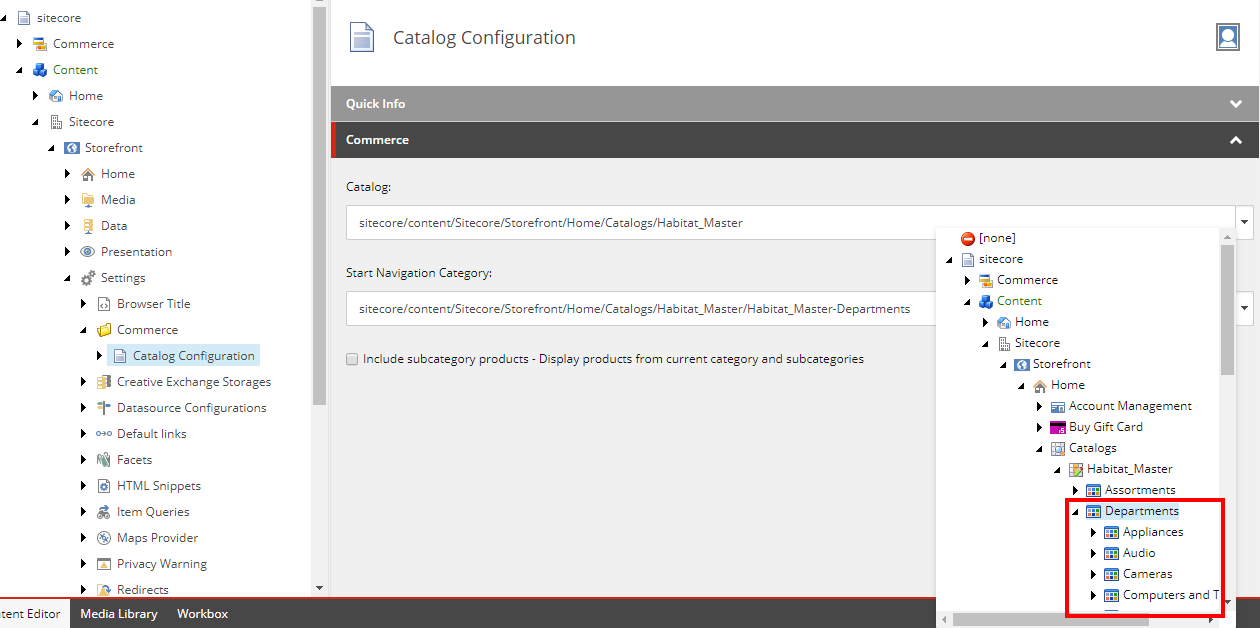
「 ナビゲーション開始カテゴリ 」フィールドで、サイトのカテゴリナビゲーションレンダリングで表示したいカテゴリを選択します。
ユーザーがストアフロントをナビゲートすると、選択したフォルダの内容がカテゴリナビゲーションおよび関連するサブカテゴリナビゲーションレンダリングに表示されます。
例えば、SXA Storefrontのテンプレートサイトで、ナビゲーション開始カテゴリ フィールドでDepartmentsフォルダを選択します:
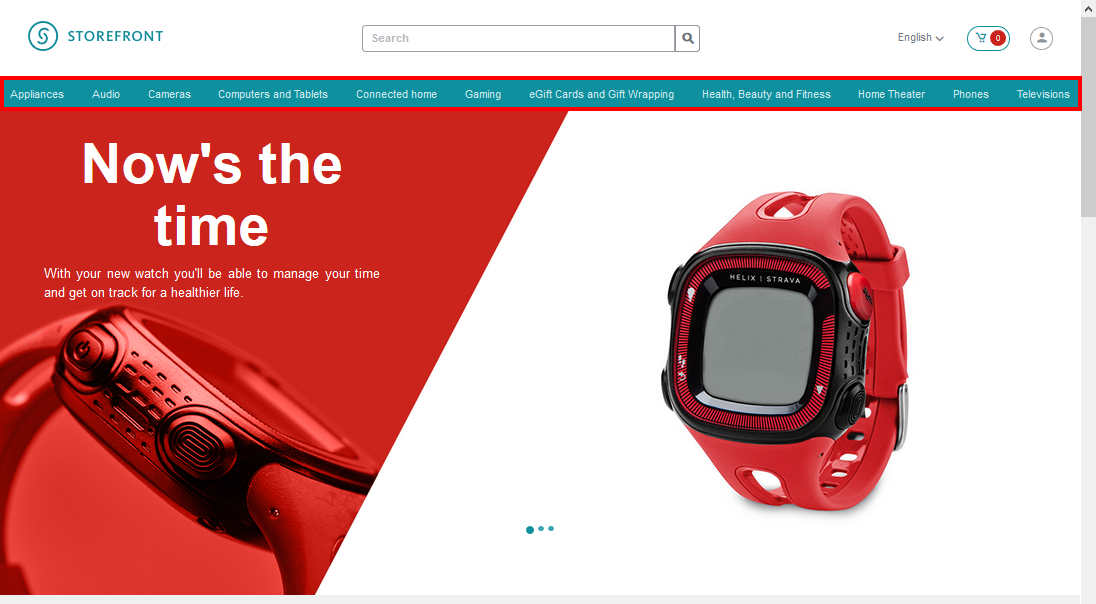
ライブストアフロントのカテゴリナビゲーションバーには、Departmentsカテゴリのサブカテゴリが含まれています:
-
カテゴリページに選択したカテゴリの商品とすべてのサブカテゴリの商品を表示するには、「 サブカテゴリ商品を含める 」チェックボックスを選択してください。
!注製品が複数のカテゴリに関連付けられている場合、各場所に固有のIDとパスを持ち、各インスタンスは個別のアイテムとしてインデックスされます。これは一部のシナリオでは必須または機能となります。ただし、同じ製品を階層の上位・下位の両方に表示させるためにはこの機能を使用しないことを推奨します。
「サブカテゴリ商品を含める」オプションはこの状況に対応しています。商品は最も低いレベルでのみ関連付け、値をtrueに設定することをお勧めします。そうすれば、ストアフロントでの検索で同じ商品に対して複数のヒットが出るのを防ぎます。
商品が複数のカテゴリに関連付けられている場合は、「重複Search結果の除外」チェックボックスを選択すると重複項目が起きません。詳細は「 SXAストアフロントのサイト検索を設定する」をご覧ください。