
カタログ画像のソース設定
このページの翻訳はAIによって自動的に行われました。可能な限り正確な翻訳を心掛けていますが、原文と異なる表現や解釈が含まれる場合があります。正確で公式な情報については、必ず英語の原文をご参照ください。
画像などのメディアは、ストアフロントサイトのインパクトや使いやすさを大幅に向上させることができます。以前はメディア アイテムはメディアライブラリに保存されていました。Sitecoreデジタル アセット管理 (DAM)システムの導入により、メディアライブラリまたはDAMのいずれかから画像を取得するオプションが可能になりました。
!注DAMをカタログ画像のソースとして使うには、Sitecore DAMとのカスタム統合を作成する必要があります。
デフォルトの画像ソースはメディアライブラリですが、プライマリ画像ソースをDAMに設定することも可能です。これはサイトレベルで行うこともでき、ページアイテム、ページ、または部分的なデザインに挿入された際の個別レンダリング を設定する こともできます。サイト設定とレンダリングレベルの設定は実行時にOR操作で統合されます。どちらか一方を選択すると、画像はDAMから取得されます。
以下の図は、画像URLを取得する際にレンダリング、レンダリングモデル、そしてプロバイダーやクラスがどのように通信するかを示しています。
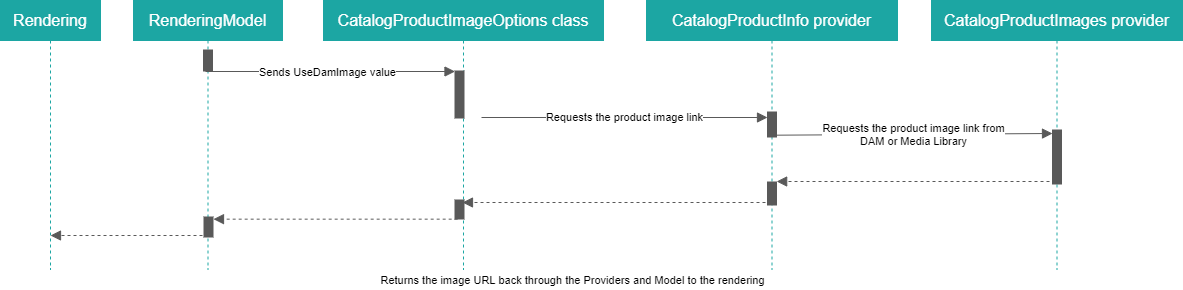
シーケンス図は以下の通りです:
-
CatalogProductImageOptionsクラス - CatalogProductImageオブジェクトを作成したり画像リンクを取得したりするためにプロバイダーに渡される引数の一つ。
-
CatalogProductInfoProvider - リポジトリが製品情報を取得するために使用されます。
-
CatalogProductImagesProvider - CatalogProductInfoProviderで使用される。メディアライブラリやDAMから画像を取得するためのロジックが含まれています。また、フォールバックロジックも含んでいます。
!注DAM画像はSXAストアフロントではスケールされません。
CatalogProductInfoProviderとCatalogProductImagesProviderは登録されており、CatalogProductImageクラスもSitecore.Commerce.XA.Foundation.Common.configファイルに含まれています。
!注デフォルトでは、DAMで商品画像が利用できない場合、画像のフォールバックはメディアライブラリから取得することです。この動作はCatalogProductImageプロバイダーをカスタマイズすることで変更できます。
サイトレベルでカタログ画像ソースを設定します
サイトレベルでカタログ画像ソースを設定するには:
-
コンテンツエディターでsitecore///Settings/Commerce/Catalog Configurationへ行ってください。
-
コンテンツタブのコマースセクションで、「デジタル資産管理システムの画像を使用」チェックボックスをクリックします。
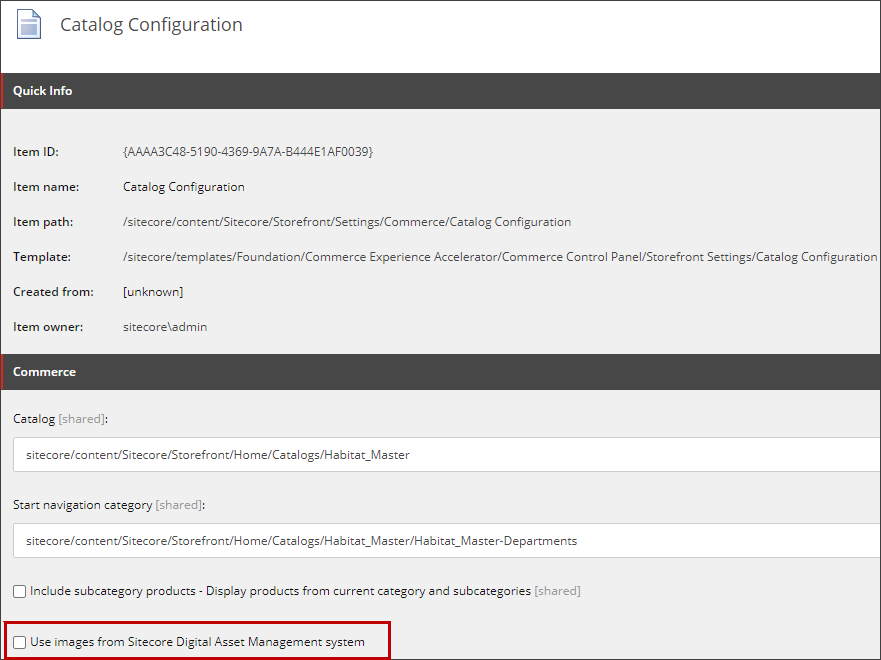
!警告サイトレベル設定とレンダリングレベル設定は実行時にOR操作で統合されます。どちらか一方を選択すると、画像はDAMから取得されます。
-
リボンメニューで「 保存 」をクリックして変更を保存します。
レンダリング用のカタログ画像ソースを設定する
レンダリング用のカタログ画像ソースを設定するには:
-
エクスペリエンスエディターで、ページのレンダリングをクリックして選択してください。
-
ツールバーで**「More」→「Component Propertiesの編集**」をクリックします。
-
コントロールプロパティダイアログボックスのカタログ画像セクションで、「デジタル資産管理システムの画像使用」チェックボックスをクリックします。
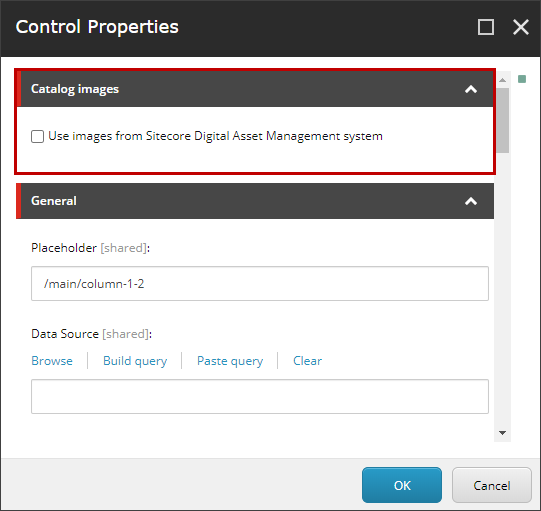
!警告サイトレベル設定とレンダリングレベル設定は実行時にOR操作で統合されます。どちらか一方を選択すると、画像はDAMから取得されます。
-
リボンメニューで「 保存 」をクリックして変更を保存します。