
ストアフロントの設定をしましょう
このページの翻訳はAIによって自動的に行われました。可能な限り正確な翻訳を心掛けていますが、原文と異なる表現や解釈が含まれる場合があります。正確で公式な情報については、必ず英語の原文をご参照ください。
Storefrontのサイトテンプレートで サイトを作成 した後、会社に合わせて変更できます。
!注もしあなたのストアフロントが複数言語に対応している場合、SXAのストアフロントサイトに言語を追加します。
ストアフロントの設定:
-
コンテンツエディターでSitecore/Storefront/Settings/Site Grouping/Storefrontアイテムに移動し、ホスト名 欄でホスト名を自分のストアフロントに反映させるように変更します:
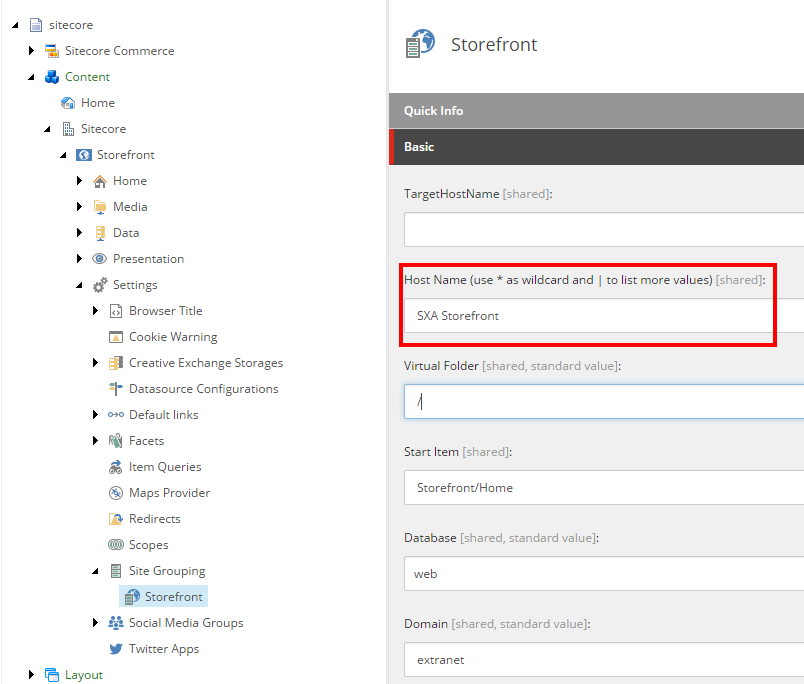
-
sitecore/Commerce/Commerce Control Panelに移動し、Commerceコントロールパネルで設定を更新してください。Commerce Connectでインストールされた設定と、SXA Storefrontでインストールされている設定を必ず更新してください。
Commerce Control PanelはCommerce Connectをインストールするとインストールされます。Commerce Control Panelでは、Sitecoreでコンテンツを編集することで、コマースエンジン、店舗フロント、ビジネスツール(顧客・注文マネージャー、プライシング・プロモーションマネージャーなど)を設定できます。
!注ストアフロント環境の設定方法については、「 ストアフロント環境の設定」をご覧ください。
-
Commerceレンダリングの設定:
ショップごとにショップに表示されるすべてのテキストコンテンツを、エクスペリエンスエディターまたはコンテンツエディターで設定できます。
!注SXAストアフロントで使用されるレンダリングに関連するコンテンツは以下の通りです: sitecore/Content/Sitecore//Data/Commerce// (例: sitecore/Content/Sitecore/Storefront/Data/Commerce/Account/Registration)
特定のレンダリングに固有の他の側面も設定してください。ツールボックス内のレンダリンググループを説明する以下のトピックで、個別レンダリングの設定方法を読むことができます。
-
店舗のビジュアルデザインを更新するには、自分で テーマをデザインしてください。
-
ストアフロントページのコンテンツを設定してください。例えば、自分のロゴ画像を挿入し、Homeページのカルーセルレンダリングに自分の画像を関連付け、レンダリングに含まれないテキストを修正します。