
Commerceのテナントとサイトを作成する
このページの翻訳はAIによって自動的に行われました。可能な限り正確な翻訳を心掛けていますが、原文と異なる表現や解釈が含まれる場合があります。正確で公式な情報については、必ず英語の原文をご参照ください。
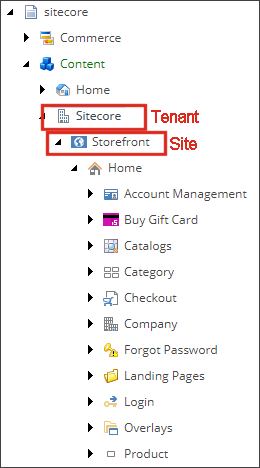
ストアフロントの構築を始めるには、まずテナントとサイトを作成し、コマース機能が有効になっていることを確認します。 テナン トとは、複数のサイトとそれらの共有要素やプロパティを含む親項目です。 サイト とは、ウェブサイトを表すコンテンツツリー内の項目で、ページ、データ、デザイン、部分的なレイアウトから成ります。
!ヒントDiscover Sitecoreチャンネルで「 テナント作成 」や「 サイト作成 」の動画を見つけることができます。
ストアフロントの構造は重要です。なぜなら、同じテナント内のサイトは関連しており、テンプレートやメディア要素を共有しているからです。
作成したテナントやサイトにコマース機能を含めるには、「 テナント作成」と「 新しいSXAサイトを作成する 」ダイアログボックスで該当モジュールを選択する必要があります。または、既存のサイトに新しいモジュールを追加することもできます。
以下の商学モジュールが利用可能です:
モジュール
コメント
商業放棄カート MA キャンペーン
放棄されたカート用の新しいテンプレートをサイト コア/システム/マーケティングコントロールパネル/マーケティングオートメー ションテンプレートに追加します。放棄カートキャンペーンを関連付けた各サイトごとに、マーケティングオートメーションダッシュボードに新しいキャンペーンが作成されます。キャンペーンの名前は 放棄カートです。さらに、Email Experience Managerには Abandoned Cart メールテンプレートが追加されます。
商務局 新注文 MAキャンペーン
新しい注文をしたサイト コア/システム/マーケティングコントロールパネル/マーケティングオートメーションテンプレート に新しいテンプレートを追加します。新規注文入キャンペーンを関連付けた各サイトごとに、マーケティングオートメーションダッシュボードに新しいキャンペーンが作成されます。キャンペーンの名前は以下の通りです 新しい注文が設定されました。
さらに、 New Order Placed メールテンプレートと Recommended Products メールテンプレートもEmail Experience Managerに追加されます。
コマース・ストアフロント・コンポーネント
すべてのCommerceレンダリングをツールボックスにインストールします。レンダリングを使ってCommerceサイトを作成できます。
Commerce Storefrontコントロールパネルの下にサイトエントリを作成します。これはCommerce FoundationレイヤーとCommerceレンダリングで必要です。
このモジュールを選んでStorefront Templateモジュールを選ばずに選ぶと、空のホームページアイテムが1つだけ作成されます。その後、Commerceレンダリングを使って自分だけのストアフロントページを作成できます。
> [!注]
> SXA Storefrontの機能のいずれかを使うには、このモジュールを選択する必要があります。
コマースストアフロント生息地カタログ
Habitatデモンストレーションカタログをサイトのデフォルトカタログとして設定します。Habitatカタログのアイテムはサイトのカタログ項目(/sitecore/content///Home/Catalogs)で利用可能で、Habitatカタログ画像はサイトのメディアフォルダ(/sitecore/content/[tenant]/[site]/Media)で利用可能です。
> [!注]
> カタログは /sitecore/content///Home/Catalogs フォルダーに保存されています。
> Commerce Storefront Components モジュールが必要です。
Commerce Storefrontテンプレート
Storefrontのサイトテンプレートをインストールします。これにより、標準的なページと機能を備えたプリビルドのストアフロントが提供されます。SXAやCommerceレンダリング、ページデザイン、部分デザインなどが使われています。
> [!注]
> Commerce Storefront Components モジュールが必要です。
!重要SXAおよびSXA Storefrontサイトテンプレートを使っていない場合は、メールマネージャーのルート、メールブランチテンプレート、そしてConnectで提供されているCommerceマーケティングオートメーションテンプレートに基づくマーケティングオートメーションテンプレートを手動でサイトに追加する必要があります。マーケティングオートメーションキャンペーンを追加する際には、GUIDを削除しなければなりません。
コマーステナントを作成する
コマース機能を持つサイトを作成するには、まずCommerce Foundation機能を含むテナントを作成する必要があります。テナントを作成すると、新しいテンプレートが*Templates/Project/*フォルダに追加されます。テンプレートの場所はテナントの コンテンツ タブで設定されます。
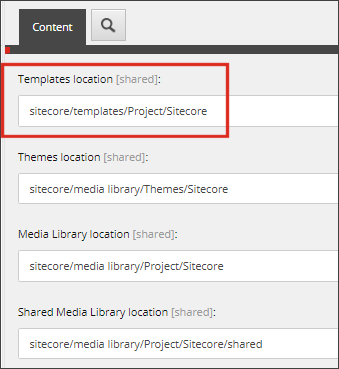
コマーステナントを作成するには:
-
Sitecore Launchpadで「 Content Editor」をクリックしてください。
-
コンテンツエディターでContentフォルダを右クリックし、「 Insert, Tenant」をクリックします。
-
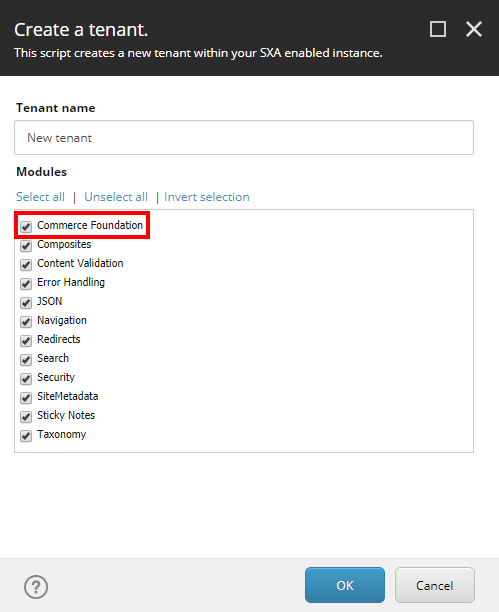
新しいテナントの名前を入力し、モジュール セクションでCommerce Foundationのチェックボックスと、追加したい他の機能を選択してください。
-
OKをクリックしてから閉じる。
Commerce Foundationモジュールを選択すると、作成されたテナントには標準のSXAテンプレートに加えて、Commerce Storefrontサイトをサポートするテンプレートが含まれています。
コマースサイトを作成する
「 新しいSXAサイトを作成」ダイアログボックスを使って、コマース機能をサポートするサイトを作成します。「 **Create a new Experience Accelerator」**ダイアログボックスで新しいサイトを作成すると、セキュリティドメインと2つの新しいエクストラネットユーザーロール が作成されます。
!注同じサイトを指す複数のホスト名を使用するには、サイトグループを使います。コンテンツエディターで*sitecore/Content///Settings/Site Grouping/*へ行ってください。コンテンツタブのホスト名フィールドで、ホスト名が1つだけ定義されていることを確認してください。|(パイプ)で区切られた複数の値は含まないでください。例えばhabitat.dev.local|storefront.dev.local。代わりに、サイトグループ化の下に複数のサイト定義項目を作成してください。
コマースサイトを作成するには:
-
コンテンツエディターで、コマーステナントを右クリックし、「 挿入、サイト」をクリックします。
!注SXA Storefrontモジュールを使ってストアフロントを作成する際、GeneralタブのLanguage欄で英語(en)を選択します。サイト作成後に 言語を追加 することもできます。
-
Generalタブでサイト名を指定します。
-
モジュールタブで、商学モジュールのうち1つ以上、他を含めたいモジュールを選びます。
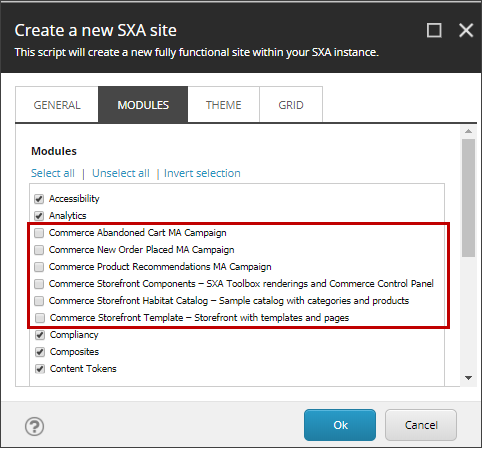
!注Habitatカタログ で完全なSXAストアフロントを展開するには、すべてのコマースモジュールを有効にしたテナントとサイトを作成する必要があります。
-
テーマ タブで 、サイトに適用したい テーマ を選択します。
「 新しいテーマを作成 」チェックボックスを選択すると、シンプルでブランドのない新しいテーマが作成されます。 モジュール タブでCommerce Storefront Components機能を選択している場合、新しいテーマには商取引レンダリングのサポートが含まれています。サポートはレイアウトを含まず、コンポーネントのスタイリングも最小限です。テーマにはすべてのコンポーネントSassファイルが含まれています。(一部のファイルは空です。)これにより 、Creative Exchangeを使ってテーマをエクスポートしやすくなります。
!注モジュールタブのCommerce Storefrontテンプレートチェックボックスを選択すると、Storefrontブランド、商品画像付きStorefrontモックアップ、そしてモック画像付きStorefrontモックアップのテーマがインストールされます。
商業レンダリングはワイヤーフレームテーマを完全にはサポートしていません。モックアップテーマは廃止されており、このためテーマ名に付加されて 非推奨 化されています。コンテンツエディターでこれらを閲覧するには、sitecore/Media Library/Themes/Storefront deprecatedフォルダに移動します。ただし、新しいサイトを作成する際にはこれらのテーマを引き続き使用できます。
-
Gridタブで、ブートストラップグリッドシステムを選択します。SXAストアフロントはBootstrap 3のみをサポートしています。
!注Commerce StorefrontテンプレートモジュールはBootstrapグリッドシステムのみに対応しています。モジュールタブのCommerce Storefrontテンプレートチェックボックスを選択した場合、GridタブのBootstrapチェックボックスも選択しなければなりません。
-
OKをクリックします。
!注Commerce Engineでは、環境の一部としてSitecore.Commerce.Plugin.Customers.CustomerPropertiesPolicyポリシーを組み合わせて許可されたセキュリティドメインを設定します。Commerce Engine環境の設定を更新し、SXA Storefront内の各サイトごとに作成される新しいドメインを含める必要があります。Commerce Engineポリシーに追加する新しいセキュリティドメインの名前は大文字を区別し、新しいサイト名と正確に一致しなければなりません。
デフォルトのSXAサイト部分設計構成を削除してください
新しいSXAサイトを作成すると、SXAは部分的なデザインメタデータの一部としてデフォルトのブラウザタイトルと標準的なURLを作成します。このデフォルト設定の一部を削除するためにSXAサイト設定を更新する必要があります。これはCommerceモジュールが作成するCommerce固有の部分的なデザイン構成と競合するためです。
デフォルトのSXAサイト構成を削除するには:
- コンテンツエディターで /sitecore/content/Sitecore/Storefront/Presentation/Partial Designs フォルダに移動し、右クリックで メタデータを選び、「 エクスペリエンスエディター」をクリックします。エクスペリエンスエディターはメタデータページのコントロールをHTML形式で表示します。
- HTLMマークアップの セクションで、 ツールバーが表示されます。
- ブラウザタイトルコンポーネントを削除するには 「コンポーネントを削除」をクリックしてください。
- HTLMマークアップの セクションで、 link rel="canonical" コンポーネントをクリックします。 CanonicalUrl ツールバーが表示されます。
- SXAサイトの標準URLを削除するには、「 コンポーネントを削除」をクリックしてください。
- 変更を保存してください。
- 変更点を公開してください。
商取引サイトをクローンする
クローンスクリプトを使ってストアフロントサイトの複製を作成できます。クローンサイトでは、画像、コンテンツ、テーマなどの正確なコピーが得られます。サイトはドメイン名を除いて、元のサイトとまったく同じように動作します。これは、変更をテストするためにサイトのコピーを作成したい場合や、ライブバックアップを作成したい場合、または異なる環境にまたがってサイトを配信したい場合に便利です。
!警告Clone Siteスクリプトを実行する前に、カタログメディアに関連するすべてのカタログおよびメディアフォルダをアソシエイト解除してください。カタログをアソシエイト解除するには、コンテンツエディターで /Home/Catalogs項目に移動し、Commerceセクションでカタログ横のチェックボックスを消してください。カタログメディアについては、storefront siteに移動し、設定セクションで「Site Media Library」フィールドで定義されたパスを消去してください。
商取引サイトのクローンをする方法:
- クローンしたいサイトからカタログを切り離してください。
- カタログのメディアフォルダをサイトから切り離してクローンします。
- サイトをクローンします。
- カタログメディアフォルダを新たにクローンしたサイトと関連付けてください。これらは元のサイトで使われているものと同じものであっても構いません。
- 新しいカタログを作成するか、既存のもの をクローンしてください。
- 新しいカタログやクローンされたカタログを新しいクローンサイトと関連付けてください。
- 直接ナビゲーションを使いたい場合はテンプレートのオーバーライドを割り当ててください。