
Commerce Searchの結果レンダリングをカスタマイズして商品バンドルを特定できます
このページの翻訳はAIによって自動的に行われました。可能な限り正確な翻訳を心掛けていますが、原文と異なる表現や解釈が含まれる場合があります。正確で公式な情報については、必ず英語の原文をご参照ください。
Commerce Search Results Scribanテンプレートを修正して、例えば製品バンドル用のBundleタグを追加するために出力をカスタマイズできます。
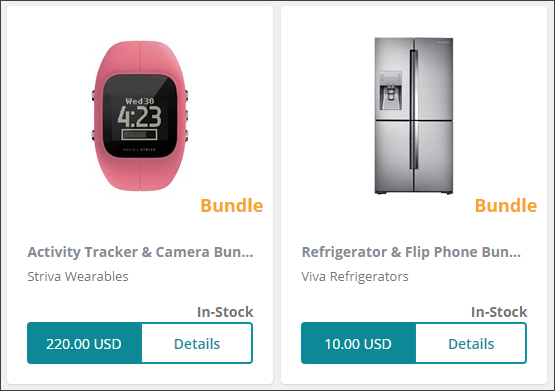
商品バンドルを識別するためのカスタムラベルを追加するには:
-
コンテンツエディターで /sitecore/Content///Storefront Dictionaryへ行ってください。
-
Commerce Search Resultsを右クリックし、「 Insert」、辞書エントリをクリックします。
-
メッセージダイアログボックスでラベルを入力してください。例えばBundle Label、をクリック。
-
コンテンツタブの**「データ**」セクションのキーフィールドで、ラベルに関連付けられたいキーの名前を入力します。例えばBUNDLE_LABEL。
-
Phrase欄に表示したいフレーズ(例えばBundle)を入力し、変更を保存します。
-
Commerce Search Results Scribanテンプレートを変更するには、コンテンツエディターで /sitecore/Content///Presentation/Rendering Variants/Commerce Search Results/Default/Scribanへ行ってください。
-
コンテンツタブのVariantDetailsセクションのテンプレートフィールドで、行 <div data-bind="css: { 'promotion': promotion }"の前に以下のコードを挿入します。
{{ if string.contains i_item.template_name 'Bundle' }}
{{ sc\_translate 'BUNDLE\_LABEL' }}{{ end }} -
リボンの上で「 保存」をクリックします。
-
F9を押して変更を公開してください。