
ウォークスルー Search Resultsレンダリングを使ったクロスセルとアップセル
このページの翻訳はAIによって自動的に行われました。可能な限り正確な翻訳を心掛けていますが、原文と異なる表現や解釈が含まれる場合があります。正確で公式な情報については、必ず英語の原文をご参照ください。
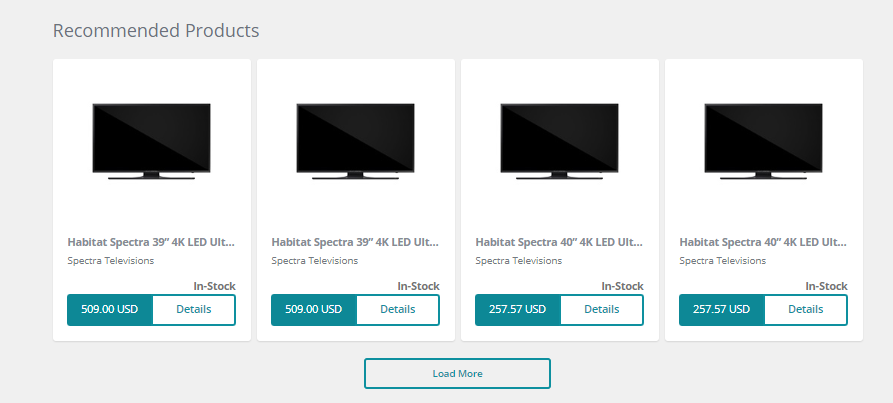
Commerce Search Resultsレンダリングは、クロスセルやアップセルを顧客に提供するために簡単にカスタマイズできる多用途なレンダリングです。Commerce Search Resultsレンダリングを使って類似商品をクロスセルする方法の例は、Storefrontサイトのテンプレートホームページでご覧いただけます。
Commerce Search Resultsレンダリングは、例えば商品を購入する顧客にパッケージ化された商品バンドルの販売を行うなど、アップセルにも利用できます。以下の画像はこの例を示し、顧客が興味を持ちそうな商品バンドルを提案しています。 カスタムラベルを追加 すれば、商品バンドルを簡単に識別できます。
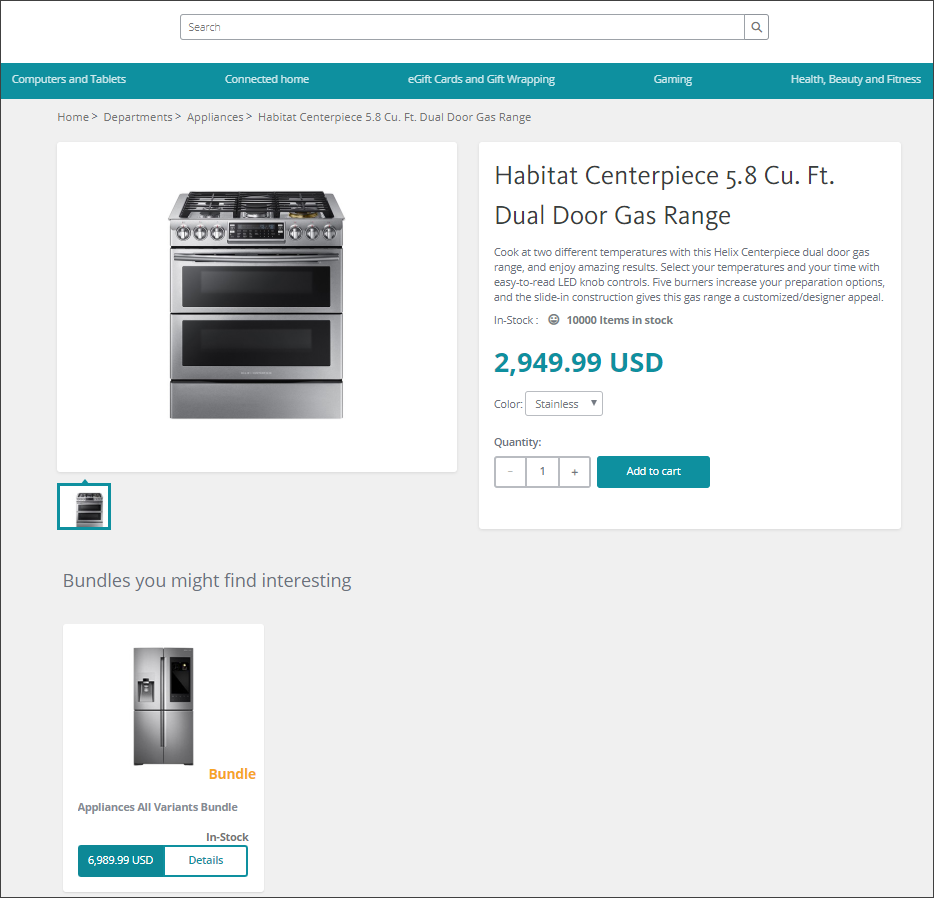
このウォークスルーでは、Commerce Search Resultsレンダリングを修正し、推奨商品バンドルを表示する方法を説明します。
商取引範囲を作成する
この検索範囲クエリは、検索結果内の製品に関連付けられた商品バンドルの関係性を調べて取得します。この手順で作成する検索範囲クエリは、PDPスコープ上のデフォルトの関連製品で使われるクエリに似ています。汎用検索トークンProductRelationshipを再利用し、例えば 「Sellable Item To Bundle 」フィールドのように、欲しい関係フィールドの名前を入力します。
商取引範囲を作成するには:
- コンテンツエディターで /sitecore/Content///Settingsに移動し、右クリックで 「Scope」 をクリックし、「 Insert, Scope」をクリックします。
- メッセージダイアログボックスで、PDPの関連バンドルを入力してOKをクリックします。
- コンテンツタブのスコープセクションのスコープクエリフィールドに、以下のスコープクエリを入力します: +sxa:ProductRelationship|SellableItemToBundle;+custom:excludefromwebsitesearchresults|false;+commercesearchitemtype:sellableitem。
- リボンメニューで「 保存」をクリックします。
Commerce Search Resultsレンダリングをページに追加してください
Commerce Search Resultsをページに表示する方法:
-
コンテンツエディターで /sitecore/Content///Presentation/Partial Designsに行き、「 デフォルトのメインプロダクトページコンテンツ 」を右クリックし、「 エクスペリエンスエディター」をクリックします。
-
エクスペリエンスエディターのツールボックスの ページ構造 セクションで 「コンテナ」をクリックしてページにドラッグします。
-
ツールボックスの ページ コンテンツセクションで 「リッチテキスト 」をクリックしてコンテナにドラッグします。そして「 興味のあるバンドル」と入力してください。
-
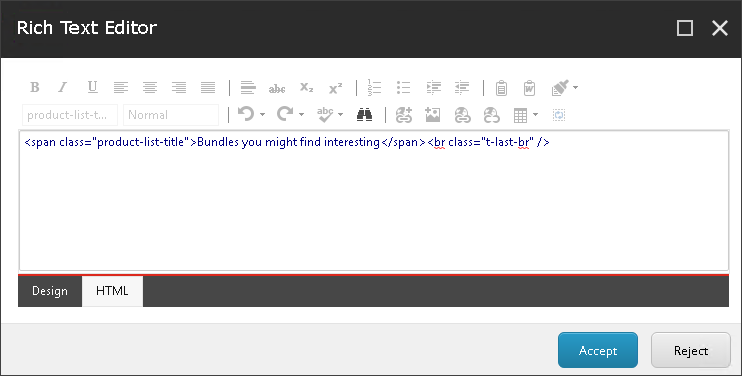
テキストをスタイル化するには、ツールバーで 「テキスト編集 」をクリックし、リッチテキストエディターでHTMLタブをクリックして次のマークアップを追加し、「 受け入れ」をクリックします。
-
ツールボックスのCommerce Catalogセクションで、**Commerce Search Results**をクリックし、レンダリングをコンテナにドラッグします。「 Associated Content」 ダイアログボックスで 「Default 」をクリックし、「 **OK」**をクリックします。
-
Commerce Search Resultsツールバーで、「More」→「Edit components properties」をクリックしてください。
-
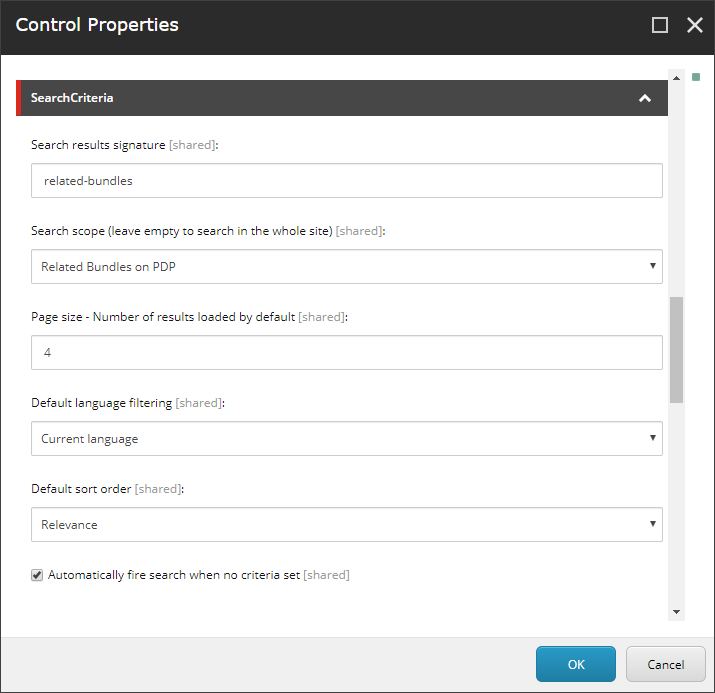
SearchCriteriaセクションのSearch resultsシグネチャフィールドで、related-bundlesを入力してください。
-
Search scopeフィールドで、PDPの「Related Bundles」をクリックし、次の画像に示された値を定義し、「**OK」**をクリックします。
-
ツールボックスのSearchセクションで「Load More rendering」をクリックし、Commerce Search Results renderingの下のページにドラッグしてください。**「Associated Content」**ダイアログボックスで「Default」をクリックし、「**OK」**をクリックします。
-
Load Moreツールバーで「More」→「Edit components properties」をクリックし、SearchCriteriaセクションのSearch resultsシグネチャフィールドで*「Related-bundles*」と入力し、OKをクリックします。
-
変更を保存してください。
Personalize the Product Bundlesセクション
商品バンドル推奨セクションがレンダリングされず、Commerce Search Resultsレンダリングが現在の製品に関連する商品バンドルがない場合にクエリが実行されないようにするには、パーソナライズルールを追加する必要があります。
セクションを個人的にするために:
-
前の手順で追加した コンテナ レンダリングをクリックしてください。
-
ツールバーで「 このコンポーネントのパーソナライズを作成または編集」をクリックし、コンポーネントPersonalizeダイアログボックスで 「追加 (+)」をクリックして名前を入力Related bundles。
-
「 ルール編集 」をクリックし、「 条件選択 」欄 に入力し 、特定のフィールドが特定の値と比較されるルールをクリックしてください。
-
編集ルールボックスで「specific」をクリックし、「SellableItemToBundle」を入力し、「OK」をクリックします。「比較」をクリックして「は等しい」に変更し、「**OK」**をクリックします。警告ダイアログボックスで「**OK」**をクリックします。
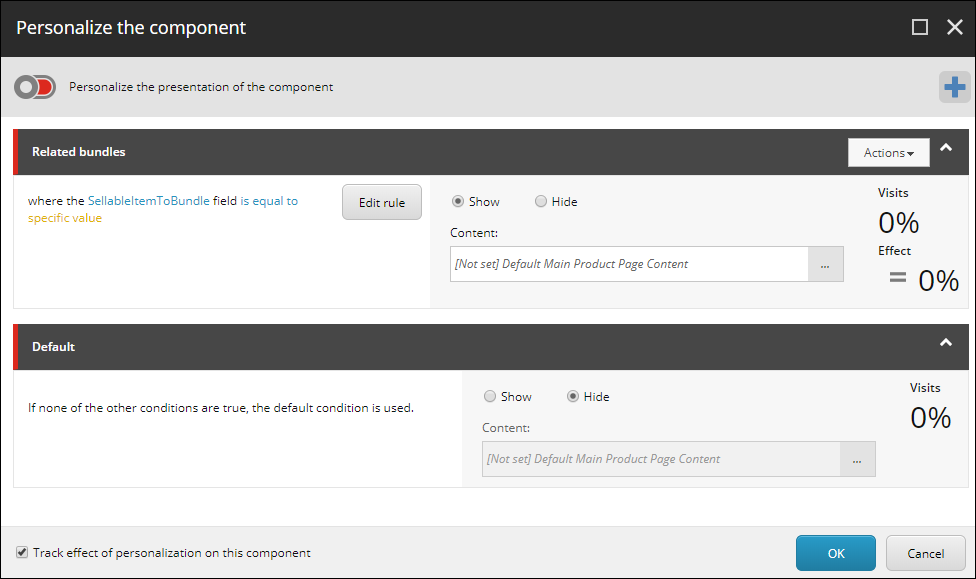
-
デフォルトセクションで**「非表示**」をクリックします。
-
「OK」をクリックしてPersonalizeコンポーネントのダイアログボックスを閉じます。
-
リボンメニューの ホーム タブで 「保存 」をクリックし、その後 「公開」をクリックします。