
FXMの外部ウェブサイトにプレースホルダーを追加してください
このページの翻訳はAIによって自動的に行われました。可能な限り正確な翻訳を心掛けていますが、原文と異なる表現や解釈が含まれる場合があります。正確で公式な情報については、必ず英語の原文をご参照ください。
FXMでは、「プレースホルダー追加」機能を使って、外部サイトの既存アイテムをプレースホルダーに置き換えることができます。プレースホルダーを追加した後、外部サイトにSitecoreコンポーネントを追加できます。これにより、新しいSitecoreコンポーネントにマーケティング属性を追加できます。プレースホルダーはSitecoreのコンテンツレンダリングとサブレイアウトの両方をサポートします。
さらに、新しいコンポーネントでパーソナライズルールを割り当てることもでき、特定の訪問者グループに見せる条件付きレンダリングを作成できます。
外部サイトの要素を置き換える
外部サイトの要素を置き換える方法:
-
Federated Experience Managerダッシュボードで外部サイトをクリックして選択し、その後「Experience Editorで開く」をクリックしてください。
-
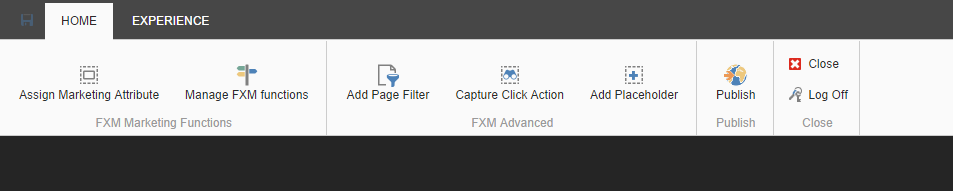
ホームタブのFXM Advancedグループで「プレイスホルダーを追加」をクリックします。
-
外部ウェブページで、プレースホルダーを追加したいコンポーネントをクリックし、表示される3つのオプションのうちの1つをクリックしてください。
- Add before は現在の項目の前にSitecoreコンポーネントを追加します。
- 置き換え は現在のコンポーネントをSitecoreコンポーネントに置き換えます。
- Add after は現在のコンポーネントの後にSitecoreコンポーネントを追加します。
-
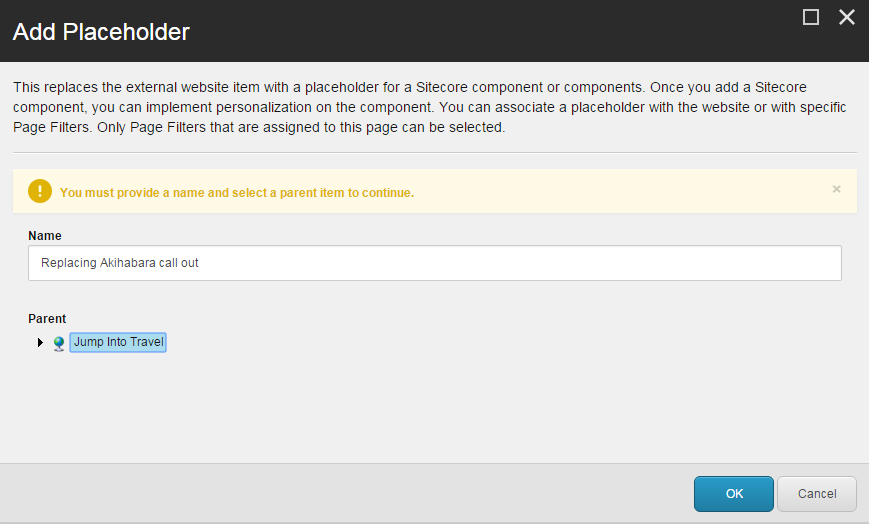
「 仮付け」 ダイアログボックスの 「名前 」欄で、新しいコンポーネントの名前を入力します。例えば「 秋葉原呼び出しの置き換え」などです。 親 フィールドで親項目をクリックし、その後 **「OK」**をクリックします。
-
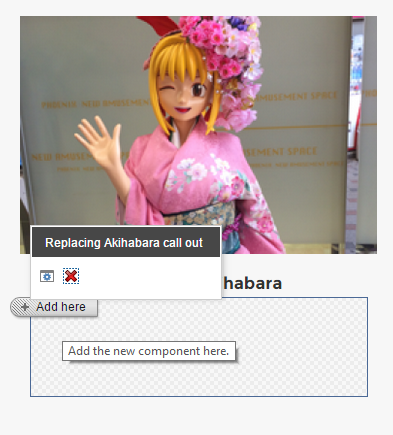
FXMエクスペリエンスエディターで、追加または置き換えたコンポーネントの上で「ここを追加」をクリックします。
-
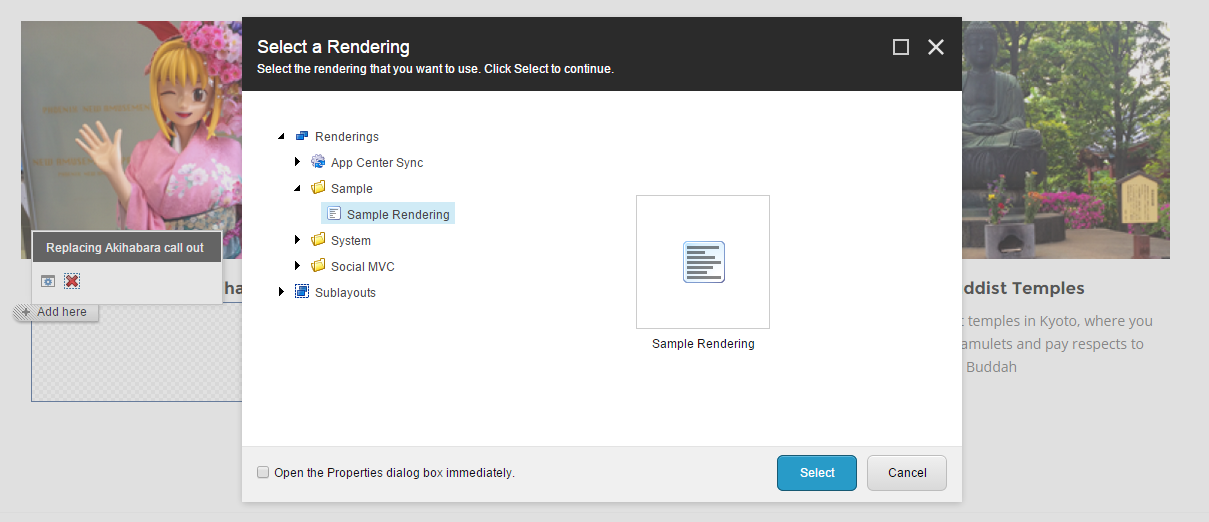
「 レンダリングを選択する 」ダイアログボックスで、プレースホルダーコンポーネントに該当するレンダリングを選択し、その後 「選択」をクリックします。
-
フローティングツールバーで、
 クリックしてコンテンツアイテムをこのコンポーネントに関連付けます。
 -
「 関連するコンテンツを選択する 」ダイアログで、コンテンツツリー内の該当アイテムに移動して「 **OK」**をクリックします。これにより、プレースホルダーコンポーネントのレンダリング中のコンテンツが置き換えられます。
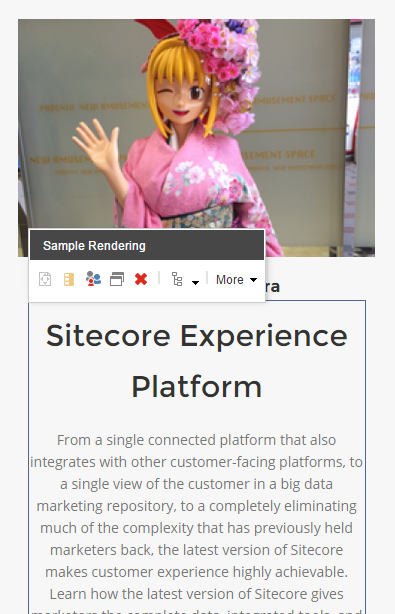
-
保存をクリックし
 変更を公開する準備ができたら、FXMアドバンスドグループのホームタブで**「公開**」をクリックします。
割り当てられたプレースホルダーで内容を置き換えてください
Sitecoreプレースホルダーの内容を置き換える方法:
-
FXMエクスペリエンスエディターのホームタブのFXMマーケティング機能グループで、「マーケティング属性を割り当てる」をクリックします。これにより、プレースホルダーを追加したすべてのコンポーネントを編集できます。
-
編集したいコンポーネントをクリックして、Sitecoreのプレースホルダーコンポーネントに新しいコンテンツを追加してください。例えば、プレースホルダーコンポーネント内の既存のテキストを自分のテキストに置き換えることができます。
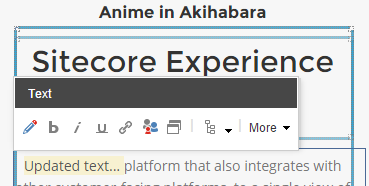
!注マーケティング属性を割り当てる前に、クリックアクション、ページフィルター、またはプレースホルダーを追加する必要があります。マーケティング属性を割り当てられるコンポーネントはハイライトされています。
-
保存をクリックします
 。
。 -
変更を公開する準備ができたら、ホーム タブのFXMアドバンスト グループで「 公開」をクリックします。