手動でパイプライン再展開をトリガーしてください
このページの翻訳はAIによって自動的に行われました。可能な限り正確な翻訳を心掛けていますが、原文と異なる表現や解釈が含まれる場合があります。正確で公式な情報については、必ず英語の原文をご参照ください。
各Sitecore Managed Cloudクライアントには、ソリューションを制御するための以下のパイプラインが提供されています
、アプリケーション、ポッド再起動、ノード再起動。いずれかのリポジトリのメインブランチに追加されたコミットは 、関連するパイプラインを自動的に実行させます。このトピックでは、Managed Cloudパイプラインと、既存のコンテナのデプロイメントを手動で変更する方法、そしてAzure Devops内の顧客がアクセス可能なデプロイパイプライン(InfrastructureおよびApplicationパイプライン)を使って変更を再デプロイする方法について説明します。
DevOpsエンジニアは手動でInfrastructureとApplicationの両方をトリガーできます。
!重要インフラとアプリケーションの両方に同時に変更を適用したい場合は、アプリケーションパイプラインより先にインフラパイプラインの変更を実行することをお勧めします。
パイプラインを手動でトリガーするには:
-
Azure DevOpsにアクセスし、デプロイメントのプロジェクトを選択してください。
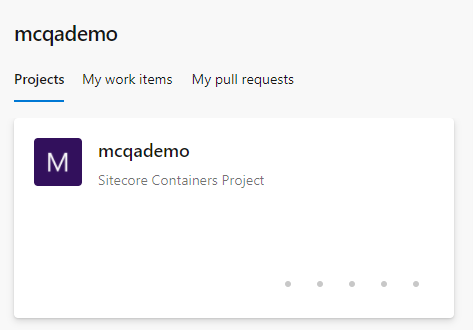
-
パイプラインをクリックしてください。
-
パイプラインをクリックしてください。例えば、インフラストラクチャ ーパイプラインです。
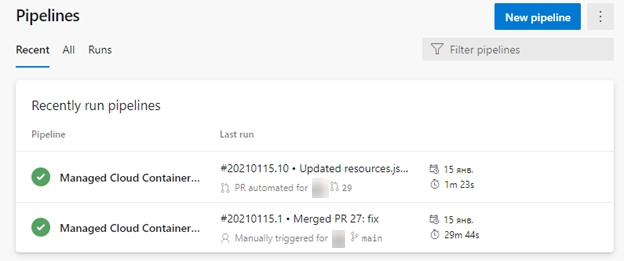
-
「 パイプラインを実行」をクリックします。
!注パイプラインの稼働はわずかなダウンタイムを引き起こすことがあります。
-
パイプライン 実行 ダイアログで 「実行」をクリックします。Azure DevOpsがジョブをキューに入れ、再デプロイを開始します。
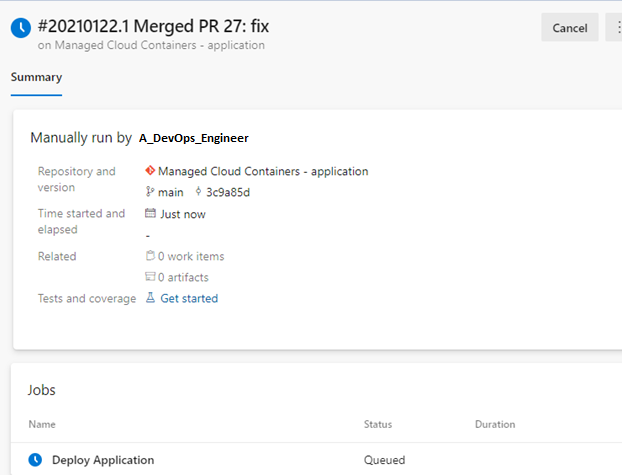
デプロイメントのステータスはRunningからSuccessに変わります。Terraformは変更された項目のみを更新するため、スクリプトの実行時間は大幅な変更がない限り短くなることがあります。