
XC Business Tools用の翻訳ファイルをインストールしてください
このページの翻訳はAIによって自動的に行われました。可能な限り正確な翻訳を心掛けていますが、原文と異なる表現や解釈が含まれる場合があります。正確で公式な情報については、必ず英語の原文をご参照ください。
Sitecore XC Business Toolsユーザーはグラフィカルユーザーインターフェース(GUI)を表示する言語を選択できます。デフォルトでは、XC Business Tools GUIは英語で表示されます。他の言語でXC Business Toolsを表示するには、翻訳ファイルをSitecoreにインポートする必要があります。
!注各リリースごとに、Sitecoreはデンマーク語、ドイツ語、日本語の翻訳ファイル(XML形式)をXC Business Tools提供します。これらの翻訳ファイルはSitecoreダウンロードサイトからダウンロードできます。その他の言語対応については、ご自身の翻訳ファイルを用意する必要があります。
以下の手順は、すでに言語ファイルをウェブサーバーに保存していると仮定しています。
Business Toolsの翻訳ファイルをSitecoreにインストールするには:
-
インポートしたい言語ファイルを次の場所に保存C:\inetpub\wwwroot\
。ここにファイルを保存し、次のステップでアクセスできるようにします。 -
Sitecore Launchpadで コントロールパネル をクリックし、ローカリゼーション セクションで 「言語のインポート」をクリックしてください。
-
「 言語のインポート 」ダイアログボックスで「 ブラウズ」をクリックします。「 言語ファイルの開く 」ダイアログボックスが開きます。
-
「 ブラウズ」をクリックし、インポートする言語ファイル(例: da-DK.xml )を選択し、その後「 開く」をクリックします。
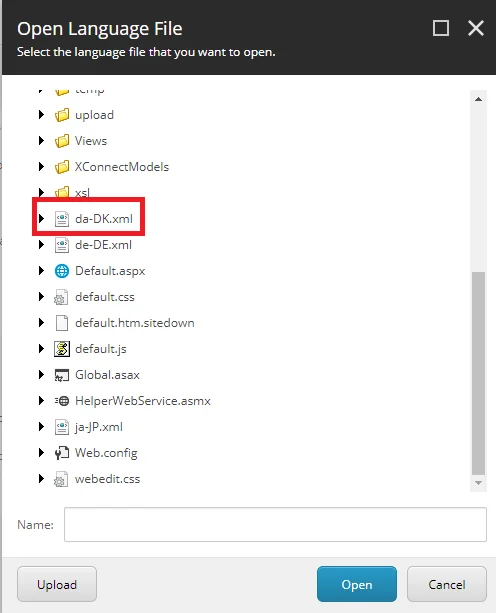
!注「Open Language File」ダイアログボックスで必要な言語ファイルが見つからない場合は、C:\inetpub\wwwroot\
. -
「 言語のインポート 」ダイアログボックスで「 次へ」をクリックし、再度 「次へ 」をクリックしてインポートする言語を確認してください。
-
データベースのドロップダウンリストで**「Core**」をクリックし、次に**「インポート**」をクリックします。インポート操作が完了するとダイアログボックスが表示されます。
!注翻訳ファイル内のデータベースが「マスター」に設定されている場合、Import Languageダイアログボックスで選択したデータベースの選択を上書きします。
-
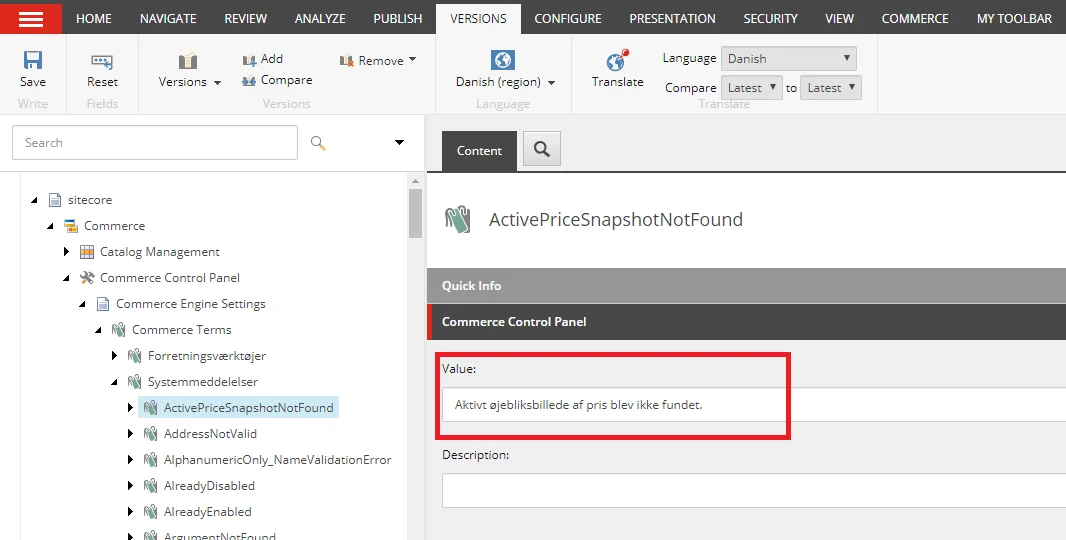
翻訳ファイルがSitecoreで利用可能かどうかを確認するには、Sitecore Launchpadで「 コンテンツエディター」をクリックし、Sitecore/Commerce/Commerce Control Panel/Commerce Engine Settings/Commerce Terms/Systems Messagesに移動し、任意のシステムメッセージ項目をクリックしてください。
-
リボンの「 バージョン 」タブの 言語 グループで、インポートした言語をクリックしてください。 コンテンツ エリアの 「価値 」欄で、以下の例のように翻訳された文字列を見ることができます。
-
インターネット情報マネージャー(IIS)を開き、IISサービスを再起動してください。
-
新しい言語をXC Business Toolsインターフェースから利用可能にするには、Redisキャッシュをフラッシュしてください。Windows Powershellを開き、次のコマンドを実行します: C:\Program Files\Redis .\redis-cli.exe flushall。
Sitecore XC Business Toolsを起動してGUIを表示したい言語を選択すると、インターフェースは選択した言語を表示します。