攻略
このページの翻訳はAIによって自動的に行われました。可能な限り正確な翻訳を心掛けていますが、原文と異なる表現や解釈が含まれる場合があります。正確で公式な情報については、必ず英語の原文をご参照ください。
SitecoreはSolrCloud(Solrスケールド環境)をサポートしています。このウォークスルーでは、Sitecoreを検索プロバイダーとしてSolrCloudを使用する設定方法を説明します。SolrCloud自体のインストール方法は示していません。
!注xConnect検索インデックスとContent Searchインデックスには別々のSolrサーバーを使用することが可能です。
!注どのバージョンが自分のSitecore XPと互換性があるかはSolrの互換性表 を確認してください。
このウォークスルーでは、以下の方法を説明します:
- SolrCloudファームを作成する
- 設定をZookeeperにアップロードしてください
- コレクションを作成する
- SitecoreをSolrCloudを使用するように設定する
- Solrスキーマを埋める
- SSLのサポートを有効にする
SolrCloudファームを作成する
SolrCloudファームを作成するには:
- Solrのウェブサイトにあるお使いのSolrバージョンの指示に従って、Solrをインストールし、2つ以上のSolrノードと1つ以上の外部Zookeeperアンサンブルを組み合わせてスケールされた環境を作成します。
!注このウォークスルーは、2つのSolrノードと1つのZookeeperアンサンブルからなる単純なクラスターを前提としています。
設定をZookeeperにアップロードしてください
ZookeeperにSolrの設定をアップロードするには以下の手順に従ってください:
-
設定したSolrノードの一つで、server\solr\configsetsの下にあるconfigsetフォルダを見つけて_defaultフォルダを複製し、sitecore_configsに名前を変えます。
-
sitecore_configs/conf/solrconfig.xmlファイル でautoCreateFields設定をfalse (update.autoCreateFields
)に設定してください。 -
この新しいフォルダで、confフォルダ内のmanaged-schemaファイルを開き、以下の手順を踏みます。
-
id の値を_uniqueidに設定します。 -
フィールドセクションで、次のフィールド構成を追加してください。_uniqueid:
-
-
<solr_root>フォルダで以下のコマンドを実行します:
solr zk upconfig -d <FULL_FOLDER_PATH>\sitecore_configs -n sitecore -z <ZOOKEEPER_URL>
コレクションを作成する
Solrの設定をZookeeperにアップロードしたら、コレクションを作成できます。
コレクションを作成するには:
-
作成したノードの一つを使って、Solr管理UIのコレクション ページに移動します。
-
コレクションを追加をクリックします。
-
設定セット欄でsitecoreコレクションをクリックします。
-
以下のフィールドを示すように指定します:
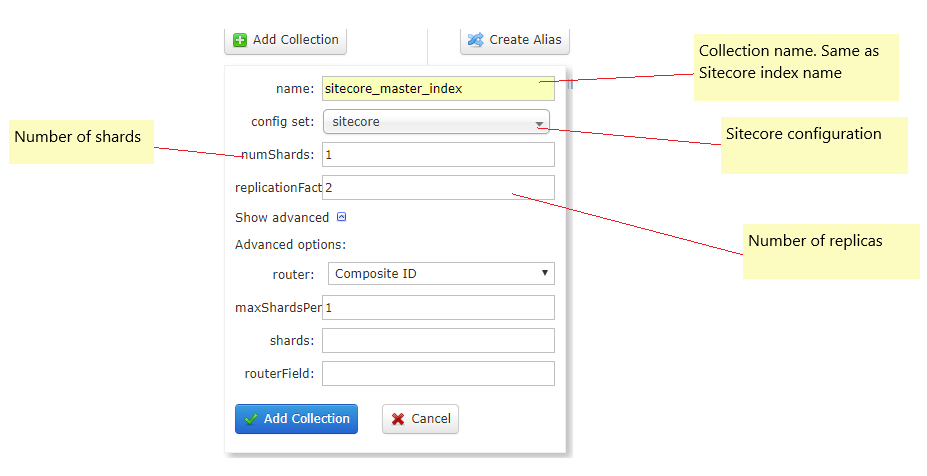
-
これをすべてのSitecoreインデックスで繰り返します。
SitecoreをSolrCloudを使用するように設定する
Sitecoreはロードバランサーに接続しなければならず、ロードバランサーはSolrノードのフェイルオーバーを処理しなければなりません。
Sitecoreを検索プロバイダーとしてSolrCloudを使用するように設定するには、以下の手順に従ってください:
-
App_Config\ConnectionStrings.configファイルを開いてください
-
solr``.searchキーの値を指定し、トークンをsolrCloud=true加算します。
-
プライベートネットワーク内のSolrCloudノードのみにアクセスする場合は、ContentSearch.IndexingManager.DisplayShortStatistic設定をtrueに設定してください。これにより、インデックスマネージャーウィザードで追加のインデックス統計を表示するために使われるノードへの直接リクエストがなくなります。
基本的な認証を設定したい場合は、接続文字列に次のように認証情報を追加する必要があります:
!注上記の例ではロードバランサーのホスト名はlocalhostです。必要に応じて置き換えてください。
Solrスキーマを埋める
Solrスキーマを埋めるために:
- Sitecoreコントロールパネルを開きます。
- 「POPULATE SORマネージドスキーマ」をクリックします。
- すべてのインデックスを選択して「**ポピュレート」**をクリックします。
SSLのサポートを有効にする
SolrでSSLを有効にしている場合、以下の条件を満たす必要があります:
- ConnectionStrings.configファイルでは、contentSearch.solr接続文字列がhttps URLであることを確認しましょう。