ウォークスルー
このページの翻訳はAIによって自動的に行われました。可能な限り正確な翻訳を心掛けていますが、原文と異なる表現や解釈が含まれる場合があります。正確で公式な情報については、必ず英語の原文をご参照ください。
このトピックでは、xConnect検索の検索プロバイダーとしてSolrCloudを設定する方法について説明します。以下の役割と環境を設定する必要があります:
- xConnect Collection Searchサービス
- xConnect Search インデクサー
- xConnect Collection SearchとxConnect Search Indexerを組み合わせたスタンドアロン開発者環境(XP Single)
!注SolrCloudをスタンドアロンの開発者環境(XPシングル)に設定しても、xConnect Search Indexerは別途設定する必要があります。インデクサーはWindowsサービス、またはAzureではWebジョブです。デフォルトではxConnect Collection Searchサービスロールのルートにネストされています。
また、SolrCloudでコンテンツ検索も設定できます。
xConnect検索にSolrCloudを使うには、SolrCloudファームを作成しxConnectを設定する必要があります。
このウォークスルーでは、以下の方法を説明します:
- Solrをインストール
- Solrの設定をZookeeperにアップロードしてください
- xDBコレクションを作成する
- エイリアスを作成する
- xConnectをSolrCloudで使うように設定してください
Solrをインストール
Solrのウェブサイトの指示に従ってSolrをインストールし、2つ以上のSolrノードと1つ以上の外部Zookeeperサービスを使ってスケール環境を作成します。以下の説明は、1つのZookeperサービスと2つのSolrノードがロードバランサーの背後に配置されたシンプルなクラスタを前提としています。
!重要SitecoreのSolrCloud設定にはロードバランサーが必要です。xConnectはデフォルトで安全で、Solr SSLを有効にしていることを前提にしています。
ロードバランサーを設定して、すべてのSolrノードが利用可能であることを確認し、状態コードを返すことをOK推奨します。詳細はSolrのpingドキュメントを参照してください。
例えば、ロードバランサーの背後に2つのノードがある場合、以下のエンドポイントを確認してください。
- https://
/solr/xdb/admin/ping - https://
/solr/xdb_rebuild/admin/ping - https://
/solr/xdb/admin/ping - https://
/solr/xdb_rebuild/admin/ping
Solrの設定をZookeeperにアップロードしてください
ZookeperにSolrの設定をアップロードするには:
-
PowerShellコンソールを開き、<solr_root> フォルダに移動します。
-
コンソールで以下のコマンドを入力してください:
solr zk upconfig -d _default -n xdb -z <ZOOKEEPER_URL>”
これでSolrの設定が整い、xDBコレクションを作成できます。
xDBコレクションを作成する
xDBコレクションを作成するには:
-
Solr管理UIで、作成したノードの一つを使ってコレクションページに移動します。
-
コレクションを追加をクリックします。
-
xdb_internalという名前のコレクションを作成します。xDB設定セットを使用し、他の設定も示されています。
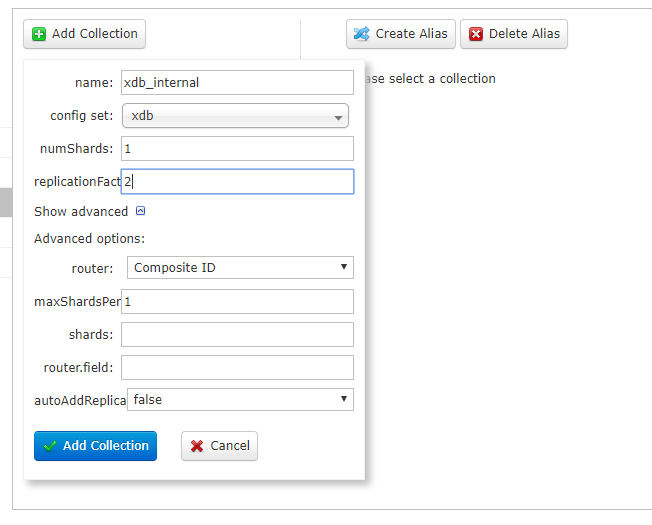
-
同じ設定でxdb_rebuild_internalという2つ目のコレクションを作成します。
コレクション、レプリカ、シャードに関する情報はSolrCloudのドキュメントを参照してください。
エイリアスを作成する
コレクション用のエイリアスを作成するには:
- Solr管理UIで、作成したノードの一つを使ってコレクションページに移動します。
- 「 別名を作成」をクリックします。
- xdb_rebuildという別名を作成し、コレクションリストでxdb_rebuild_internalをクリックします。
- xdbという2つ目のエイリアスを作成し、コレクションリストでxdb_internalを選択します。
- すべてのエイリアス一覧を見るには、URL https://
/solr/admin/collections?action=LISTALIASESを使用します。 - Solr Schema APIを使って、
\App_Data\solrcommands\schema.json ファイルのスキーマ修正を 両方の コレクションに適用します。
!注接続列にはxdb_internalやxdb_rebuild_internalではなくxdbとxdb_rebuildを使いましょう。xdbとxdb_rebuildはプライマリとセカンダリインデックスのデフォルト名です。インデックス名を変更する場合は、すべての接続文字列を更新しなければなりません。
!注コレクションと別名を同じ名前で使わないでください。
これでSolrCloudファームが作成されました。xConnectで使う前に、xConnectの役割をSolrCloudを使うように設定してください。
xConnectをSolrCloudで使うように設定してください
xConnect接続をSolrCloudロードバランサーに設定し、Solrノードのフェイルオーバーを処理します。
!注この例はSSLを設定していると仮定しています。
xConnectをSolrCloudで使用するように設定するには:
-
xConnect Collection Searchロールのすべてのインスタンスに対して、
\App_Config\ConnectionStrings.configファイルを開き、solrCore接続文字列の値を指定し、パラメータsolrCloud=trueを追加します。例えば: -
xConnect Searchインデクサーの役割のすべてのインスタンスに対して、
\App_Config\ConnectionStrings.configファイルを開き、solrCore接続文字列の値を指定し、パラメータsolrCloud=trueを追加します。例えば: !注デフォルトでは、xConnect SearchインデクサーはxConnect Collection Search serviceロールの
\App_data\jobs\continuous\IndexWorkerフォルダ内に配置されています。 -
既存のデプロイメントをSolrからSolrCloudに移行する場合は、インデックスを再構築する必要があります。新規デプロイメントではこのステップは必要ありません。