
コンテンツツリーアーキテクチャ
このページの翻訳はAIによって自動的に行われました。可能な限り正確な翻訳を心掛けていますが、原文と異なる表現や解釈が含まれる場合があります。正確で公式な情報については、必ず英語の原文をご参照ください。
Storefrontサイトのテンプレートを使ってExperience Acceleratorの見た目や操作感をカスタマイズすることも、Content Editorの機能を使って一からストアフロントを作成することも可能です。いずれにせよ、コンテンツツリーの構造やそこに含まれるフォルダやファイルの目的を理解することが重要です。
Sitecoreは階層的データベースモデルを採用し、親/子関係モデルを用いて木構造でデータを整理します。このモデルは、アイテム間で1対1の関係(つまり、親は複数を持つが、親は1つしか持てない)があります。
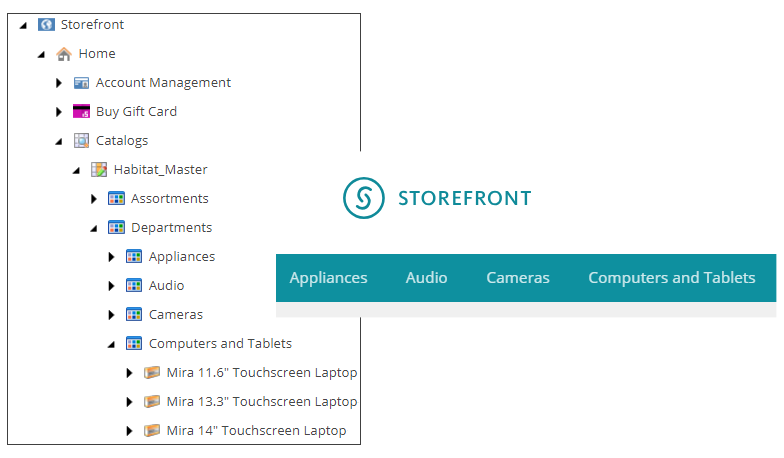
コンテンツツリー内の任意の種類のアイテムは、他のアイテムを含むことができます。フォルダをコンテナとして使うことで、サイトをナビゲートしやすく、理解しやすく構成できます。これは、オンラインストアフロントを構築するには多くの異なる人が関わる必要があり、それぞれがサイトの内容をナビゲートし理解できる必要があるため重要です。例えば、Habitatのサンプルカタログでは、商品項目が部門ごとに整理されており、ウェブサイトで作業する誰もが簡単に商品を見つけることができます。この整理はストアフロントのウェブサイトに反映され、顧客はウェブサイト上部のナビゲーションから各部門に簡単にアクセスできます。
「 新しいSXAサイトを作成 」ダイアログボックスでストアフロントサイトを作成する際に、サイトアイテムに追加される共通フォルダは4つあります。これらは、共有コンテンツ用のDataフォルダ、サイト固有のメディアアイテム用のMediaフォルダ、そしてサイトレベルでの設定やプレゼンテーション詳細のための 設定 ノードと プレゼンテーション ノードです。サイト作成時にCommerceのStorefrontコンポーネント を含めると、コンテンツツリーにCommerce Controlパネルの設定を含むCommerceアイテムが追加されます。既存のストアフロント(Sitecore 9.0以前に作成された)の定義されたカタログもここに保存されています。
!ヒントリボンの「構成」タブにある機能や機能を使って、コンテンツツリーの外観をカスタマイズできます。
店舗の階層構造
ストアフロントを構築する最初のステップは、テナントとサイトを作成することです。テナントとサイトの作成時に、Sitecoreは自動的にコンテンツツリーに様々な項目を追加します:
コンテンツツリーからエクスペリエンスエディターへの 直接ナビゲーション をサポートするために、Sitecoreは以下も作成します:
-
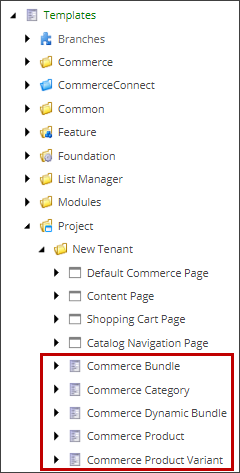
*sitecore/Templates/Project/*フォルダ内の商取引カテゴリテンプレート。
-
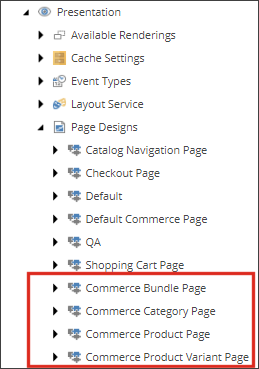
sitecore/Content///Presentation/Page Designsフォルダ内の商取引ページのデザイン。
-
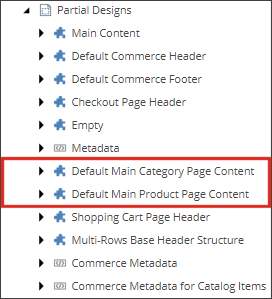
商業部門の部分設計はsitecore/Content///Presentation/Partial Designsフォルダーに入っています。
メインのストアフロントウェブページは、ウェブショップメニューに表示される順番で、ホームアイテムの真下に配置されています。ホームノードの下にアイテムを配置することでURLが決まり、「hostname」+「Sitecoreパス」で構成されます。 ルートアイテムは設定で定義されています。希望すればURLエイリアスを作成することもできます。次の画像ではURLはwww.Storefront.com/WelcomePageです。
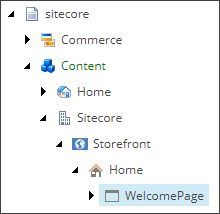
テナントのコンテンツツリー
デフォルトでは、テナント項目にはテンプレート、テーマ、メディアのパス定義が含まれています。例えば:
- サイトコア/テンプレート/プロジェクト/
- sitecore/メディアライブラリ/テーマ/
- サイトコア/メディアライブラリ/プロジェクト/
- sitecore/Media Library/Project//shared
!重要ストアフロントが正常に機能するためには、ストアフロントに関連付けられたテナントサイトにCommerce Foundationモジュールがインストールされている必要があります。
サイトごとのコンテンツツリー
ホームアイテムはストアフロントのホームページです。ストアフロントを構築するウェブページはホームアイテムの下に保存されます。ストアフロントを見るには、ホームアイテムを右クリックして「エクスペリエンスエディター」を選択してください。
!注カタログはもはやカタログ管理フォルダには存在しません。現在は各サイトのホームアイテムの下にあります。
ホーム
以下の表は、SXA Storefrontを使用した際に作成されるホームアイテムのサブフォルダを示しています。 SXAに関連する コンテンツツリーアイテムは含まれていません。
アイテム
概要
現状
アカウント管理
ページタイプ、コンポーネントのレンダリング、機能の実行。
口座情報、アドレス帳、最近の注文が含まれています。
オプション
ギフトカード購入
ギフトカード商品としてタグ付けされた商品を購入できるレンダリング画像。
オプション
カタログ
サイト用に設定されたすべてのカタログが含まれています。
コンテンツエディター内の Business Tools で管理されるカタログカテゴリや製品データの作成、編集、変更はできません。ただし、バージョン設定やセキュリティの割り当てを除き、カスタムメタデータ、タグ、ページデザイン、ナビゲーションなどのページデータに加え、プレゼンテーション、分析属性、外観設定などの標準的なSitecoreデータも変更可能です。
> [!注]
> 標準欄を見る際にソートオーダーフィールドに移動し、数値を設定し、アイテムを並べ替えることで間接的にカタログアイテムをソートすることもできます。
必須
カテゴリー
カテゴリナビゲーションのワイルドカードページで、パンくず、フッター、メイン、サイドバー、サイトマップナビゲーションが含まれています。
必須
チェックアウト
顧客が注文を確認し、配送や請求の詳細を定義するチェックアウトページ。
オプション
会社
ページ一覧(About、求人、企業営業)
オプション
パスワードを忘れました
顧客はアカウントのメールアドレスを提供することでパスワードをリセットできます。システムはランダムなパスワードと「パスワード変更」ページへのリンクを送信します。
オプション
ランディングページ
ランディングページの画像の回転木馬。
オプション
ログイン
顧客がストアフロントにログインできるログインフォームを挿入します。
オプション
オーバーレイ
これはSXA専用のコンポーネントで、 オーバーレイのコンテンツプロパティを設定できます。
オプション
製品
商品詳細ワイルドカードページ。商品の詳細をレンダリングし、顧客がバリアントや数量を選択でき、カートに追加機能も提供できます。
必須
登録
顧客が登録できる登録フォームを挿入します。
オプション
Search
検索結果を表示します。
オプション
ショップ
ワイルドカードページは、すべてのURLパスをそのアイテムの共通子にマッピングします。ワイルドカードアイテムを使ってデータを再利用し共有します。
オプション
ショッピングカート
ショッピングカートのワイルドカードページ。
オプション
メディア
*sitecore/Content///Media/*フォルダには、画像、アニメーション、映画、PDFなど、ウェブショップで利用可能なすべてのメディアアイテムが含まれています。メディアアイテムはこのフォルダ内に物理的に存在しませんが、サイトに割り当てられたメディアライブラリフォルダへの参照です。以下の表は、メディアフォルダ内にデフォルトで存在するフォルダとその内容を説明します。
アイテム
概要
現状
店舗フロント
各ページをレンダリングするためにストアフロントが必要とするすべての画像が含まれています。
オプション
共有
画像がすべてのサイトで共有されている /sitecore/Media Library/Project/Sitecore/shared へのポインタが含まれています。
必須
生息地
ストアフロントサイトテンプレートに付属するサンプルHabitatカタログで使用された画像が含まれています。
オプション
データ
Data Commerceフォルダにはストアフロントのデータソースが入っています。Dataフォルダはサイトレベルで共有データソースコンテンツの場所を提供し、レンダリングタイプで整理します。サイト作成ダイアログボックスで選択したコンポーネントのみがデータコンテナフォルダを持っています。
プレゼンテーション
プレゼンテーションフォルダには、サイト作成時に選択した機能の設定やプレゼンテーションの詳細が含まれています。
舞台設定
The Settings - Commerceフォルダにはカタログ構成が含まれており、カタログを指し示し、開始ナビゲーションカテゴリを定義します。