
Visual StudioにSitecoreをインストールする
Version: 10.4
日本語翻訳に関する免責事項
このページの翻訳はAIによって自動的に行われました。可能な限り正確な翻訳を心掛けていますが、原文と異なる表現や解釈が含まれる場合があります。正確で公式な情報については、必ず英語の原文をご参照ください。
Visual Studio用のSitecoreをインストールするには:
-
まだであれば、Sitecore Management Servicesをインストールしてください。
-
Visual Studio用のSitecoreをダウンロードしてください。ダウンロードにはZIPファイルが提供されます。
-
ダウンロードしたZIPファイルの名前を変更し、拡張子を .zipから .vsixに変更します。例えば、SVS.zipをSVS.vsixに名前を変えます。
-
インストーラーのSitecoreを実行するには、名前変更した .vsixファイルをダブルクリックVisual Studioしてください。
!注Sitecore for Visual StudioはSitecore TDSと同じライセンスを使用しています。Visual StudioとSitecore TDSライセンスのSitecoreを持っていない場合は、Sitecore担当者に連絡してください。
-
Visual Studioでは、sitecore initコマンドで初期化されたソリューションを開きます。
-
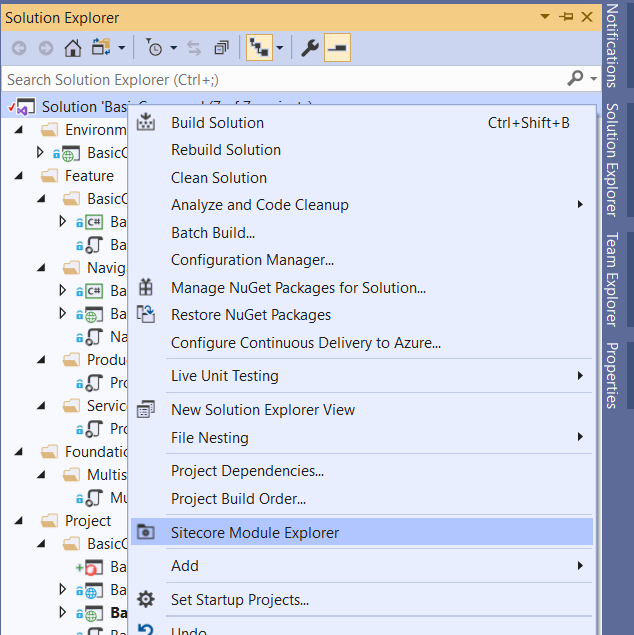
Solution Explorerで、自分のソリューションを右クリックして、Sitecore Module Explorerのメニュー項目が表示されているか確認してください:
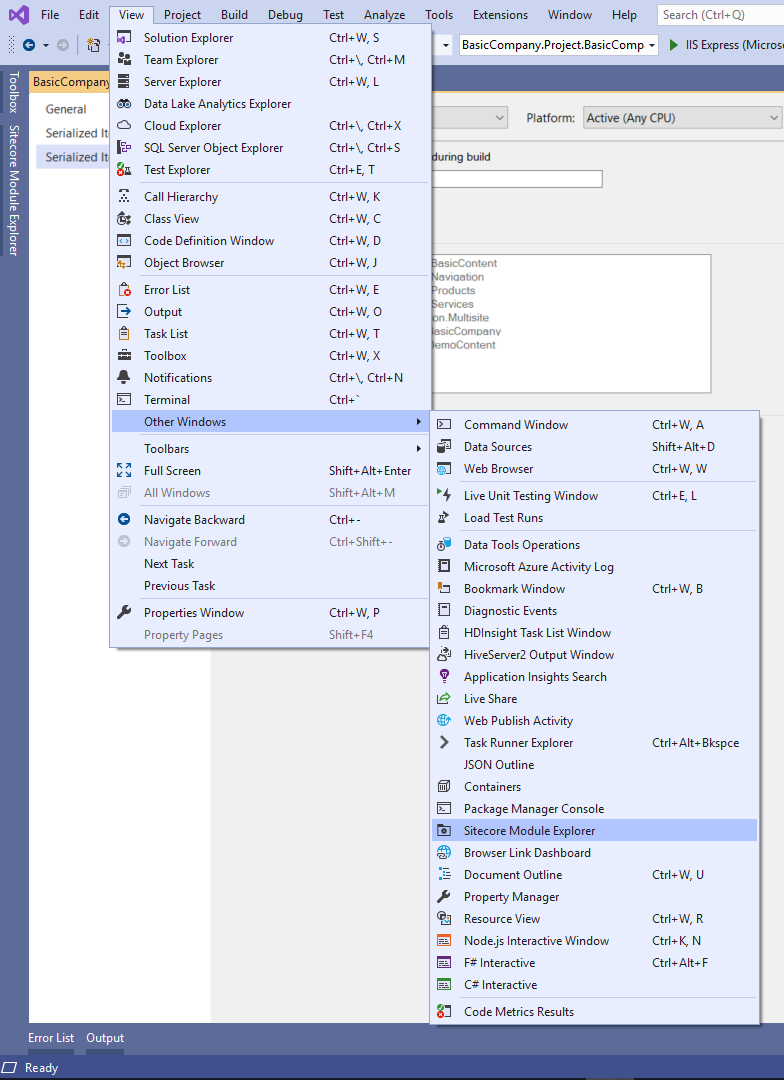
Sitecore Module Explorer項目は「View, Other Windows」メニューからも利用可能です。
この記事を改善するための提案がある場合は、 お知らせください!