
オンデマンドでアイテムの同期
このページの翻訳はAIによって自動的に行われました。可能な限り正確な翻訳を心掛けていますが、原文と異なる表現や解釈が含まれる場合があります。正確で公式な情報については、必ず英語の原文をご参照ください。
Sitecore for Visual Studio(SVS)を使って、ファイルシステムとSitecoreインスタンス間で必要に応じてアイテムをプッシュまたはプルできます。同期操作は「Push items to Sitecore」および「Pull from item from the Sitecore window(一般的にはSyncウィンドウ)**」**で行われます。このウィンドウには以下の機能が含まれます:
機能
概要
環境
ファイルシステム項目を同期するためにSitecoreインスタンス環境を選択します。
フィルター
アイテムを含めるか除外するかを切り替えましょう。
リフレッシュ
ファイルシステム内のシリアライズされた項目をSitecoreインスタンスと照合するためにクリックしてください。
アイテムの同期:
-
Sitecore Module Explorerでは:
- すべてのモジュールをシリアライズで評価するには、 Sitecore Configuration Root を右クリックし、「 Push items to Sitecore 」または 「Pull of Sitecore item of articles」をクリックしてください。
- 特定のモジュールのみを評価するには、モジュールを右クリックして「 Push items to Sitecore 」または 「Pull from Sitecore」をクリックしてください。
SVSはファイルシステム内のシリアライズされた項目をターゲットSitecoreインスタンスの項目と照合して検証します。これはsitecore ser validateコマンドを実行するのと同じプロセスです。
検証後、同期 ウィンドウはモジュールで定義された項目と選択したSitecore環境内の項目を比較し、結果を表示します。
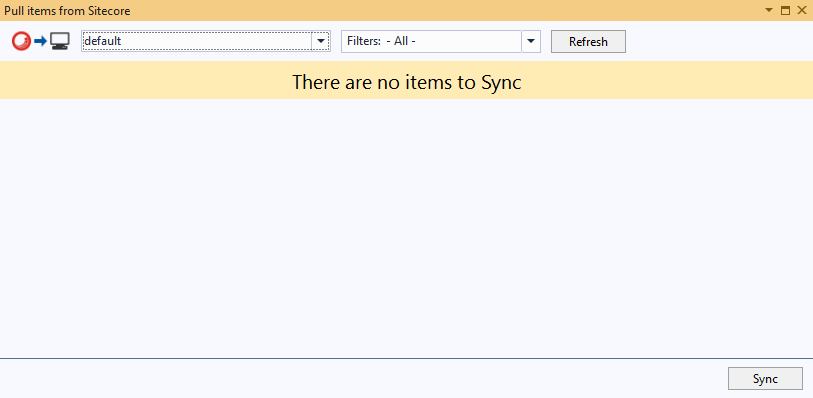
両者に違いがなければ、同期 ウィンドウは空のままです:
違いがある場合、同期 ウィンドウでモジュールごとにグループ化された違いが表示されます。
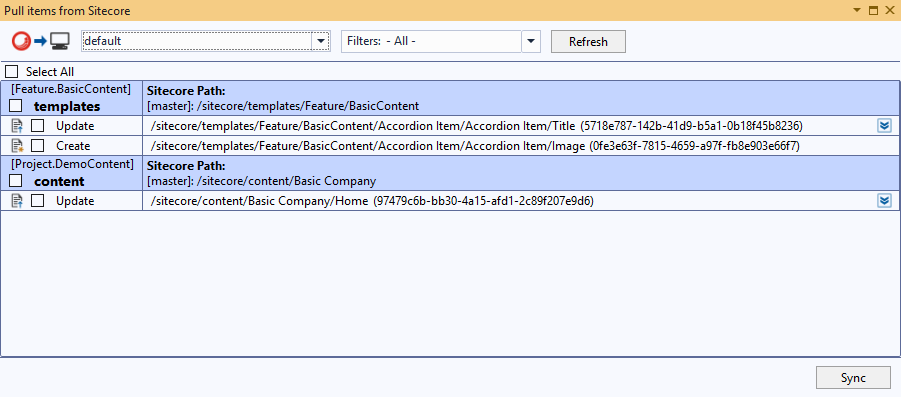
この例では、1つのアイテムが追加され、さらに2つのアイテムが更新されました。更新されたアイテムのフィールドの違いを見るには、ウィンドウの右側にあるアイテムの展開ボタンをクリックしてください:
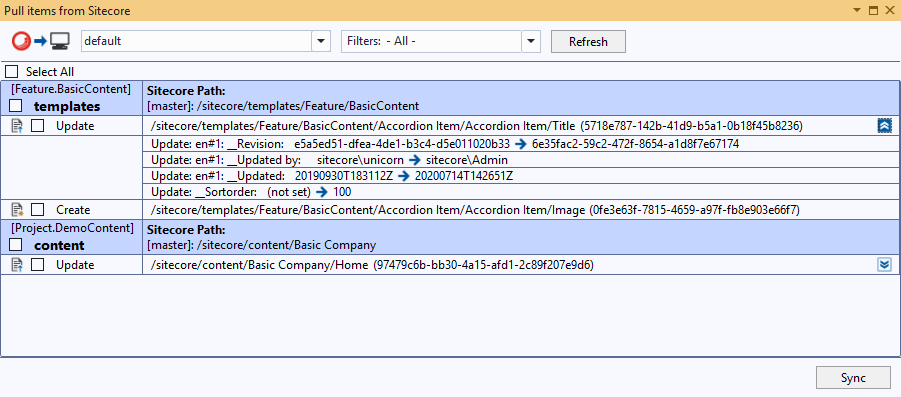
更新された項目の情報は、sitecore ser pull -w -vコマンドを実行した場合に表示される情報と同じです。
-
同期したいアイテムのチェックボックスを選択してください。青いモジュールエリアのチェックボックスはモジュール内のすべてのアイテムを選択します。「 すべてを選択し 」チェックボックスは、すべてのモジュール内のアイテムを選択したり除外したりします。
-
同期操作を開始するには、同期 をクリックしてください。 同期エラーがなければ、その項目は 同期 ウィンドウから削除されます。 同期エラーがある場合は、同期 ウィンドウにエラーが表示され、リフレッシュ ボタンは 検証 ボタンに変わります。
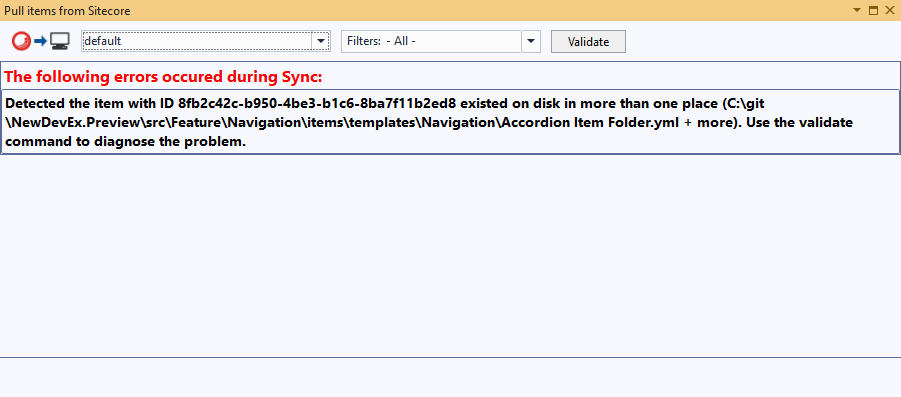
-
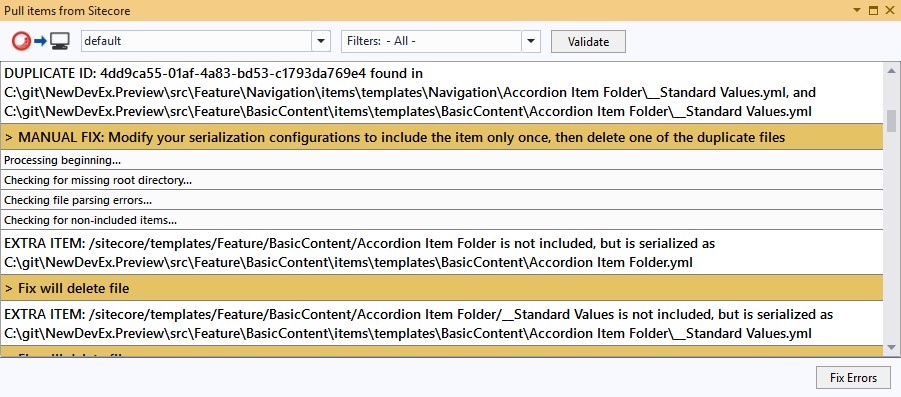
すべての同期エラー一覧を見るには、「 検証 」をクリックしてください:
-
SVSにリスト上の違いを修正させるには 、「Fix Errors」をクリックしてください。これはsitecore ser validate --fixコマンドを実行した場合と同じプロセスです。
!注手動修正として表示されたエラーは手動で修正する必要があります。
-
修正を確認するには、再度 「検証 」をクリックしてください。エラーがなければ、同期 ウィンドウが更新され、Sitecoreインスタンスへのアイテムの取得やプッシュを再開できます。