
Sitecoreフォームフォルダへのアクセス権を割り当てる
このページの翻訳はAIによって自動的に行われました。可能な限り正確な翻訳を心掛けていますが、原文と異なる表現や解釈が含まれる場合があります。正確で公式な情報については、必ず英語の原文をご参照ください。
Sitecoreフォームでは、フォームアイテムの保存場所を指定できます。フォームアイテムの位置は、セキュリティ上の理由や、より有用で論理的にデータを構造化したい場合に重要です。例えば、異なる地域で活動するマーケティングチームがある場合、各チームごとに別々のフォルダを作成し、お互いのフォームを閲覧しないようにするのが良いでしょう。
特定のフォルダへのアクセスを許可するには、Sitecoreロールを使用します。デフォルトでは、ウェブフォームを構成するフォーム項目はコンテンツエディターの /sitecore/Formsセクションに保存されます。
フォルダを作成し、アクセス権を割り当てるには:
-
コンテンツエディターでsitecore/Formsに行き、フォームフォルダを右クリックしてから**「挿入」→**フォルダをクリックします。
-
メッセージダイアログボックスで名前を入力し、OKをクリックします。
-
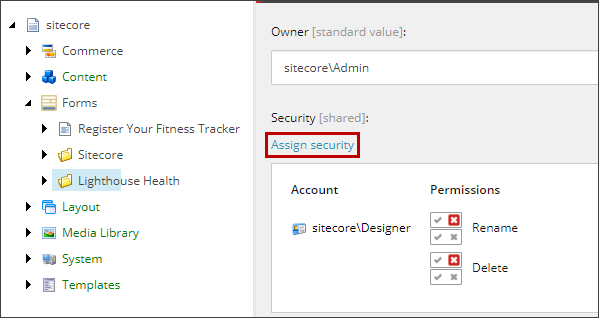
コンテンツツリーで、セキュリティを割り当てたいフォルダをクリックし、コンテンツ タブの セキュリティ セクションで 「セキュリティを割り当てる」をクリックします。
-
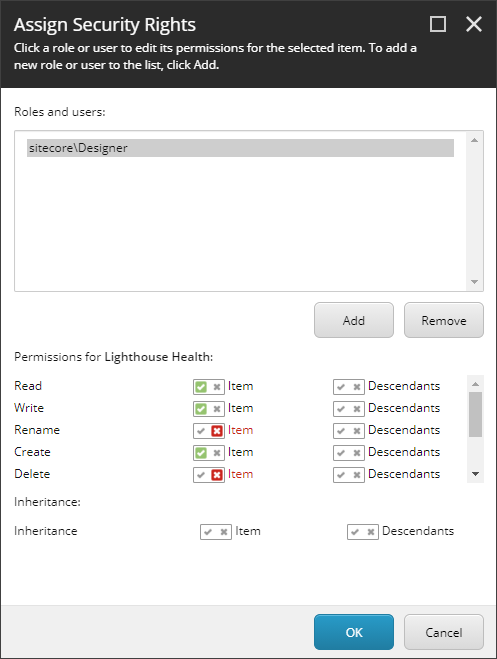
セキュリティ権限の割り当てダイアログボックスの「役割とユーザー」欄で「追加」をクリックして役割またはユーザーを選択し、「**OK」**をクリックします。
-
Permissionsフィールドで権限をクリックして有効化します。緑色のチェックマークは権限が有効であることを示します。Xをクリックすると権限を無効化します。赤いXは権限が拒否されたことを示します。以下の例では、読み取りと書き込み権限は付与され、リネームと削除権限は拒否されます。
!注ユーザーアクセスを1つのフォルダに割り当てた場合、ユーザーがフォームを保存した際にフォルダ名は「名前を付けて保存」ダイアログボックスに表示されません。複数のフォルダにアクセスを割り当てた場合、フォームダッシュボードからフォームを保存する際にフォームのフォルダ構造が表示され、ユーザーはフォームを保存する特定のフォルダを選択しなければなりません。