Sitecore AzureとSCpbCS
このページの翻訳はAIによって自動的に行われました。可能な限り正確な翻訳を心掛けていますが、原文と異なる表現や解釈が含まれる場合があります。正確で公式な情報については、必ず英語の原文をご参照ください。
Sitecore Azureは、Azure Cloud Service内からSitecoreソリューションをデプロイしてホストできるSitecoreモジュール です。Commerce ServerはAzure SQLとAzure Cloud Servicesをサポートしているため、Sitecore Azureを使用してSCpbCSサイトもデプロイできます。
セットアップ手順は次のとおりです。
-
通常どおりにSCpbCSサイトを設定し、Web.
-
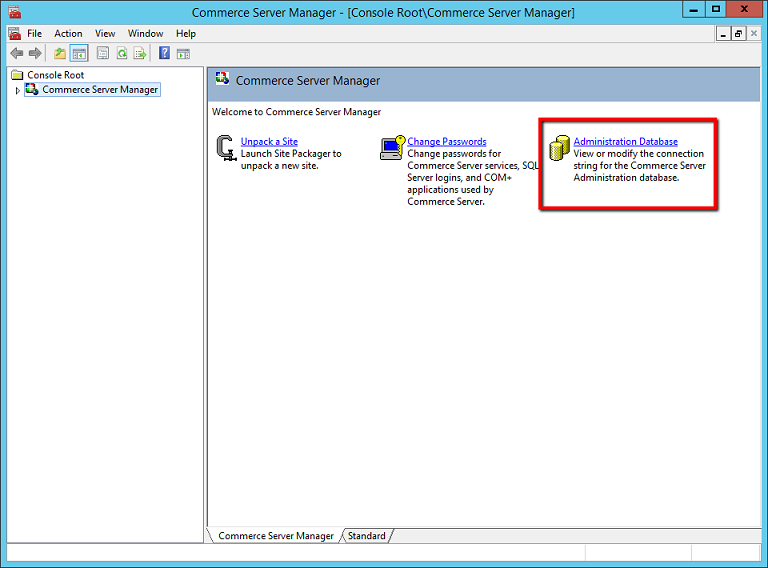
Azure SQLでサイトのCommerce Server管理データベースとリソース データベースを設定するには、「Commerce ServerでAzure SQLを使用する」セクションの手順に従います。これにより、ローカルのCommerce Serverインスタンスが新しいAzure SQLデータベースを指すように変更されるため、Commerce Server ManagerのAdministration Database接続文字列を変更して、ローカル データベースに対して実行するには、このインスタンスを元に戻す必要があります。
-
Sitecore Azure 8.1をインストールして設定します。詳細については、このトピックを参照してください。
-
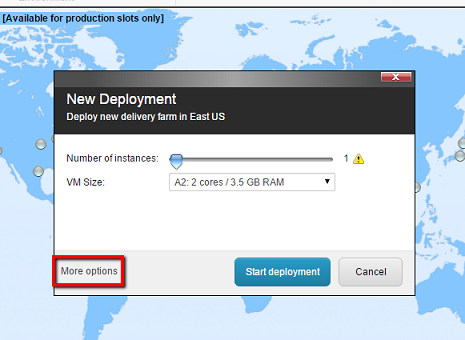
デプロイメント・ホスティング・センターとデプロイメント・タイプ (「編集ファームの追加」や「デリバリー・ファームの追加」など) を選択しますが、New DeploymentダイアログでStart Deploymentをクリックしないでください。代わりに、ダイアログの左下にあるMore Optionsリンクをクリックします。
-
これにより、デプロイのStagingノードに移動します。ノードは、/sitecore/system/Modules/Azure/DevTeam-Development/East US/Delivery01/Role01/Staging.

-
デプロイを続行できるように、Stagingノードのフィールドを更新しました。
-
Service Definitionフィールド内、以下のエントリ、ServiceDefinition/WebRole[@name='SitecoreWebRole']/LocalResources/のフィールドxml内<LocalStorage name="CommerceLogs" cleanOnRoleRecycle="true" sizeInMB="100" />
-
Service Configuration内で//ServiceConfiguration/@osFamilyをWindows 2012 R2である「4」に設定します。
-
Diagnostics configurationフィールド内、以下のエントリ、DiagnosticsConfiguration/PublicConfig/WadCfg/DiagnosticMonitorConfiguration/Directories/DataSources/ のフィールドxml内
<DirectoryConfiguration containerName="wad-commercelogs">
<LocalResource name="CommerceLogs" relativePath="."/>
</DirectoryConfiguration>
-
Connection Strings Patchフィールド内に、Azure SQLのMSCS_adminデータベースを指すcommerce_adminという名前の新しい接続文字列エントリを追加します。エントリがどのように表示されるかの例:
<add name="commerce_admin" connectionString="Persist Security Info=False; Password=********;User ID=sitecore;Initial Catalog=MSCS_Admin;Data Source=********.database.windows.net" />
-
Sitecore Azureは、Deploying Commerce Server on an Azure Cloud Serviceで使用されているのと同じStartup Taskフレームワークを使用します。つまり、Commerce Serverをインストールおよび設定するためのスクリプトをSitecore Azureで使用できます。
-
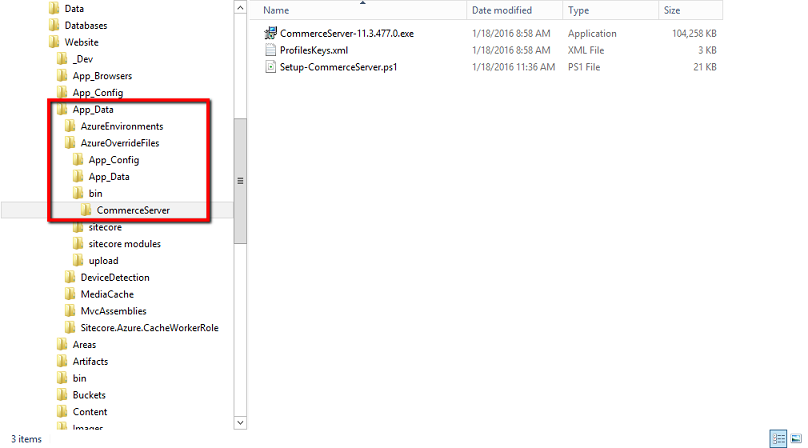
\Website\App_Data\AzureOverrideFiles\bin\の下にCommerceServerフォルダを作成します。このフォルダに、Commerce Serverインストーラ、プロファイル キー、およびセットアップ スクリプトを追加します。
-
Startup.cmd内で、Commerce ServerをインストールするScheduled Taskを設定するための呼び出しを追加します。
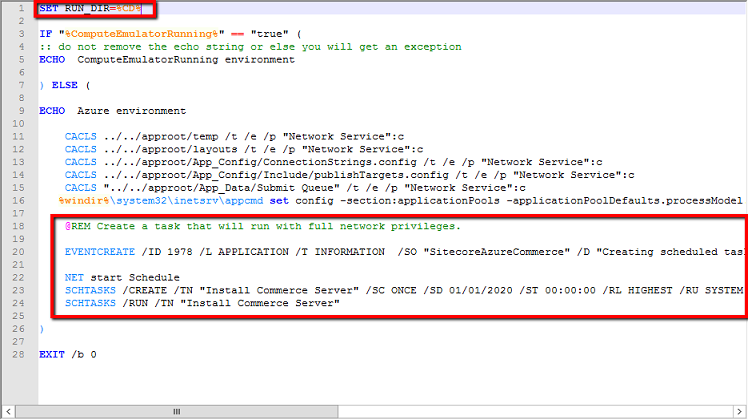
前のすべての手順を実行したら、SCpbCSサイトをAzureにデプロイする準備が整います。 Sitecore Azure New Deploymentダイアログに戻り、Start Deploymentボタンをクリックします。Sitecore Azureは、Azure SQLでSitecoreデータベースを作成し、要求されたCloud Serviceを作成し、ディスク上のすべてのSitecoreファイルをバンドルしてCloud Serviceにデプロイし、Commerce Serverを設定するスタートアップ タスクを実行します。このプロセス全体は、インターネット接続と、要求したCloud ServiceおよびAzure SQLデータベースのサイズによっては、30分以上かかる場合があります。
クラウド サービスで準備ができて利用可能であると表示されていても、Commerce Serverのインストールと構成のプロセスが完了したわけではありません。Commerce Serverのインストールと構成のタスクは、クラウド サービスの準備が整うまで開始されないため、Commerce Serverをインストールして準備が整うまでにさらに数分かかる場合があります。Sitecore Azureのデプロイが完了し、サイトが動作していない場合は、次の理由が原因である可能性があります。また、Windows Azure診断では、イベント ログとコマース ログを使用してインストールを監視し、Commerce Serverのインストールのどの段階にあるかを確認することもできます。
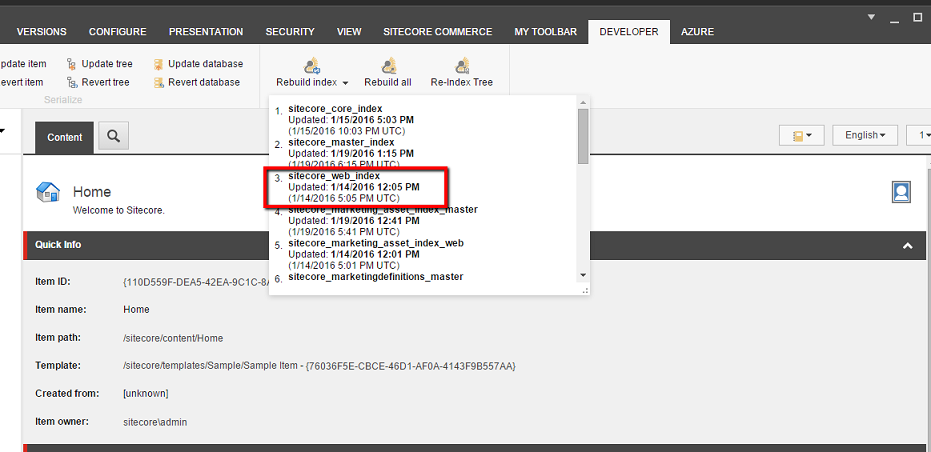
注意すべき点の1つは、Coreデータベースを共有していない場合、ローカルのSitecoreインスタンスからCloud Serviceで完全な検索インデックスを開始できないということです。リモート インデックスを有効にするには、まず、\Website\App_Config\ConnectionStrings.config内の core接続文字列を、Cloud Servicesで使用されるCoreデータベースの接続文字列に設定する必要があります。次に、リモートで再構築するインデックスにremoteRebuild戦略をパッチする必要があります。これは少なくともsitecore_web_indexする必要があります。Azureにデプロイする前に、ローカルのSitecoreサイトでこれにパッチを適用して、他のすべてのものと一緒にコピーされるようにする必要があります。以下は、パッチを適用する必要があるリファレンスです。
次にDeveloperリボンから完全な再インデックスを開始すると、Sitecoreはローカルでのインデックス作成が完了した後にリモート再構築戦略をトリガーし、Cloud Serviceインスタンスがインデックス作成を開始します。