Azure SQLとCommerce Serverの併用
このページの翻訳はAIによって自動的に行われました。可能な限り正確な翻訳を心掛けていますが、原文と異なる表現や解釈が含まれる場合があります。正確で公式な情報については、必ず英語の原文をご参照ください。
Commerce Serverは、バックエンド データストアに社内のSQL ServerまたはAzure SQLを使用できます。Azure SQLへのデプロイのエクスペリエンスは、オンプレミスのSQL Serverでの作業と似ていますが、Azure SQLバージョンにはいくつかの追加の考慮事項があります。
Azure SQLサポートで注意すべき点:
-
Azure SQLのv12のみがサポートされています。
-
MSCS_CatalogScratchデータベースは存在しなくなりました。これで、そのすべてのテーブルが適切な *_productcatalogデータベースに作成されます。
-
既存の社内のCommerce Serverデータベースをバックアップおよび復元し、それらをAzure SQLに復元する方法はありません。Azure SQL上のすべてのCommerce ServerデータベースはAzure SQL上に作成する必要があり、Commerce Serverステージング、CmdLet、またはその他のツールを使用して、各サブシステムのデータをエクスポートおよびインポートできます。
セットアップを開始する前に、次の前提条件を満たしていることを確認してください。
-
Azureライセンス
-
Commerce Serverインストーラ
Azure SQLで設定したCommerce Server管理者データベースとサイト データベースを設定するには、次の手順に従います。
-
Azure管理ポータルにログインし、Commerce Serverデータベースを格納するv12 Azure SQLインスタンスを作成または特定します。完全なAzure SQLサーバー名 (通常はSERVERNAME.database.windows.net .
-
現在の外部IPアドレスがAzure SQL Serverのallowed ip addressリストに追加されていることを確認します。
-
Commerce ServerをオンプレミスのAzure Windowsサーバーにインストールします。
-
Commerce Server構成ウィザードを実行します。
-
完全なAzure SQLサーバー名 (SERVERNAME.database.windows.netなど) を指定します。
-
デフォルトのadminデータベース名を使用します。たとえば、MSCS_Adminや、選択した名前に更新します。
-
認証の種類を SQL Server認証 に変更し、そのサーバー上にデータベースを作成できるAzure SQLアカウントを追加します。Azure SQLはWindows認証をサポートしていないため、SQL Server認証を使用する必要があります。
-
ウィザードの残りの手順に従って、セットアップを完了します。
Commerce Serverのサイトとサブシステムのリソース データベースをAzure SQLに対して作成するには、次の2つのオプションが追加されました。
-
PowerShellコマンドレット
-
Commerce Serverの標準CmdLetをすべて使って、サイトとリソースを設定できます。デフォルトでは、これらのCmdLetは、最大サイズが250GB、S0価格帯、およびStandardエディションのadminデータベースと同じSQLインスタンスにデータベースを作成しようとします。これらの設定はすべて、後でAzure管理ポータルを使用して変更できます。
-
Initialize-CSSite、Add-CSCatalogResource、Add-CSInventoryResource、Add-CSOrdersResource、Add-CSMarketingResource、Add-CSProfilesResource、およびAdd-CSResourcesは、リソース データベースを作成する唯一のCmdLetsです。したがって、作成時に別のAzure SQL Databaseをターゲットにしてそのサイズを設定できるCmdLetは、これらのつだけです。これらの各CmdLetは、作成中にデータベース構成を制御できるようにする次のAzure SQL固有のパラメーターを受け入れます。
-
Add-CSCatalogResource -Name "MySite" -SqlUserName "adminuser" -SqlUserPassword "password" -Edition "standard" -MaxSize "2 GB" -ServiceObjective "S3" -ConnectionString "Server=tcp:server.database.windows.net,1433;データベース=MySite_productcatalog;ユーザーID=cataloguser@server;password=パスワード;Trusted_Connection=False;暗号化=true;接続タイムアウト=30;"
-
-
-
子犬パッケージ
既存のpupパッケージを使用できますが、Site Packager UIからAzure SQLデータベースのサイズやエディションを設定することはできません。インストールを自動化する場合は、AzureCreateDatabaseOptions* プロパティを使用して、iniファイルのConnStrsセクションでサイズ、エディション、およびサービス目標を指定できます。例については、以下を参照してください。これらのパラメータのさまざまなオプションについては、https://msdn.microsoft.com/en-us/library/dn268335.aspxを参照してください。
ConnStrsの
-
ConnStrResourceName0=Bizデータ サービス
-
ConnStrPropertyName0=connstr_db_bds
-
ConnStrFriendlyResourceName0=プロファイル
-
ConnStrFriendlyPropertyName0=connstr_db_bds
-
ConnStrValue0=*****
AzureCreateDatabaseOptions0=MAXSIZE = 1 GB、EDITION = 'standard'、SERVICE_OBJECTIVE = 'S3'
-
-
Commerce Serverが既にサーバーにインストールされ、構成されている場合、Commerce Server Configuration Wizardを実行することはできません。構成ウィザードを実行するには、コマンドラインから次のコマンドを実行する必要があります。
C:\Program Files (x86)\Commerce Server 11\csconfig.exe /u
これが完了すると、構成ウィザードを実行し、Azure SQLでCommerce Serverインスタンスを構成できるようになります。サーバーを別のCommerce Server Adminデータベースを指すようにいつでも変更するには、Commerce Server ManagerのAdministration Databaseリンクをクリックします。
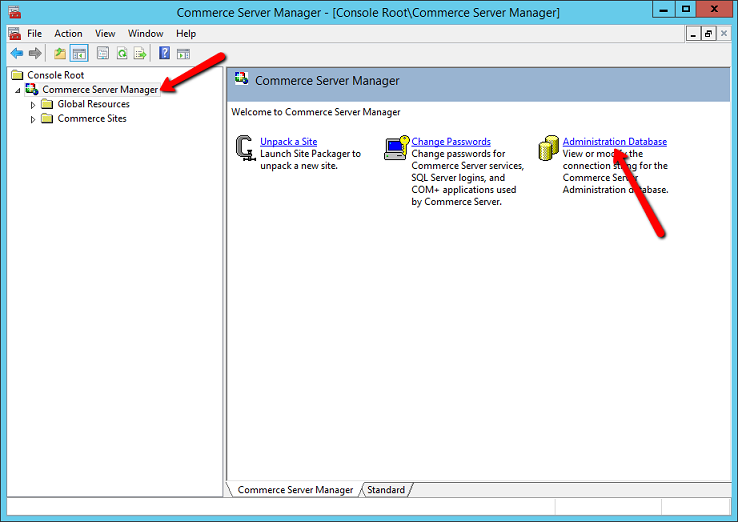
Commerce Serverのサイトとリソースのセットアップにどのような方法を使う場合でも、既定の照合順序を選択している限り、Azure SQLで各リソースに必要なデータベースを事前に作成しておくことができます。ただし、MSDC_Adminデータベースを事前に作成することはできません。CmdLetsを使用してリソースを設定する場合は、–DatabaseNameパラメーターを使用して既存の名前を設定します。Site Packagerを使用している場合は、各リソースのドロップダウンリストからデータベース名を選択する必要があります。
Commerce Serverを社内から構成すると、処理が遅くなる可能性があります。理由の1つは、SQL呼び出しがローカル ネットワークではなくインターネット経由で移動する必要があることです。別の理由は、Azure SQLのS0価格帯があまり強力ではないことです。MSCS_Adminを除く必要なすべてのデータベースを事前に作成し、必要以上に高い価格帯で一時的に設定することで、セットアップを高速化できます。または、より高い価格帯をCmdLetsまたはPuP iniに渡すこともできます。設定時に価格帯を上げると、コマンドをより迅速に完了してセットアップ時間を短縮し、セットアップが完了したら価格帯を下げることができます。
geoレプリケーション: Azure SQL geoレプリケーションは、セカンダリ (セカンダリ データ センター) を読み取り専用状態にします。現在、Sitecoreは読み取り専用データベースの使用をサポートしていません。Azure SQL Geoレプリケーションを使用する場合は、「ローカル」のAzure SQLをプライマリ データベースとして設定するまで、Sitecore Web層、CM、CD、処理、およびレポートが停止状態であることを確認する必要があります。