スタートアップ タスク
このページの翻訳はAIによって自動的に行われました。可能な限り正確な翻訳を心掛けていますが、原文と異なる表現や解釈が含まれる場合があります。正確で公式な情報については、必ず英語の原文をご参照ください。
スタートアップ タスクは、クラウド サービス インスタンスの設定後に実行され、Commerce Serverの設定を実行します。スタートアップ タスクでは、Commerce Serverサイトとそのリソースを設定しないでください。これらは事前に作成しておくと、新しいCloud Serviceインスタンスは、適切なデータベースが既に存在するSQLインスタンスをインストール、設定、および接続するだけで済みます。
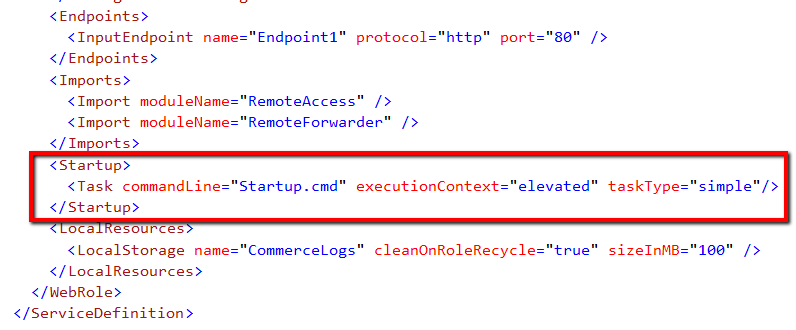
スタートアップ タスクはServiceDefinition.csdef内で定義され、クラウド サービスの設定後に呼び出されるStartup.cmdファイルを指します。
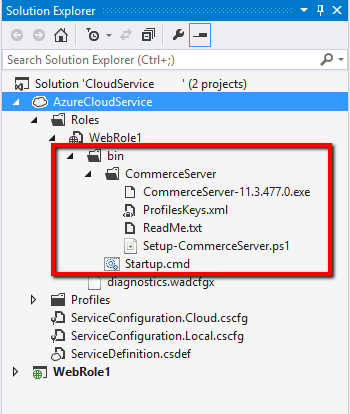
次の例は、Visual StudioでCloud Serviceプロジェクトをレイアウトする方法の提案です。WebRole1ノードの下に作成されたすべてのファイルは、Webサイト内の同じ場所にコピーされます。ファイルのデフォルトの検索パスはWebサイトのbinフォルダの下にあるため、セットアップアセットをそこにコピーすることをお勧めします。セットアップに必要なすべての資産 (PowerShellセットアップ スクリプト、Commerce Serverインストーラexe、Commerce Server構成ウィザードで使うテンプレートCSConfig.xmlファイル、ProfilesKeys.xml) を含むCommerceSeverフォルダを作成します。プロファイル キーを事前に作成して、各Cloud Serviceインスタンスが同じキーを使用するようにする必要があります。
Commerce Serverインストーラ .exe Startup.cmdを使用して処理中に実行することはできません。そうしないと、ドライブの領域に問題が生じます。この問題の回避策は、セットアップPowerShellスクリプトを呼び出すStartup.cmdにスケジュールされたタスクを作成し、そのスケジュールされたタスクをすぐに呼び出してインストールを開始することです。次に、これを行う方法のサンプル セットアップ スクリプトの例を示します。