Webフォームのリスト フィールドを構成する
このページの翻訳はAIによって自動的に行われました。可能な限り正確な翻訳を心掛けていますが、原文と異なる表現や解釈が含まれる場合があります。正確で公式な情報については、必ず英語の原文をご参照ください。
Webフォームでは、リスト フィールドに表示するオプションを指定できます。
リスト フィールドを使用すると、ユーザーは定義済みの値グループから1つ以上のオプションを選択できます。リスト フィールドには、値とテキストの両方を含めることができます。値はデータベースに格納され、統計に使用されます。
テキストは訪問者がフォーム上に表示するものであり、これは値とは異なる場合があります(たとえば、テキストフィールドにユーザーフレンドリーなテキストを入力できます)。
また、テキスト フィールドを使用して、リスト アイテムの異なる言語バージョンをWebフォームに追加し、既存のリスト フィールド アイテムをローカライズすることもできます。
このトピックでは、次の方法について説明します。
また、XPathクエリ、Sitecoreクエリ、または高速クエリを使用してSitecoreアイテムを選択することで、リスト フィールドに表示するアイテムを指定することもできます。
リスト アイテムを手動で入力してWebフォームにリスト フィールドを追加する
リスト アイテムを手動で入力してWebフォームにリスト フィールドを追加する
チェックボックスリストに表示する値を手動で入力するには:
-
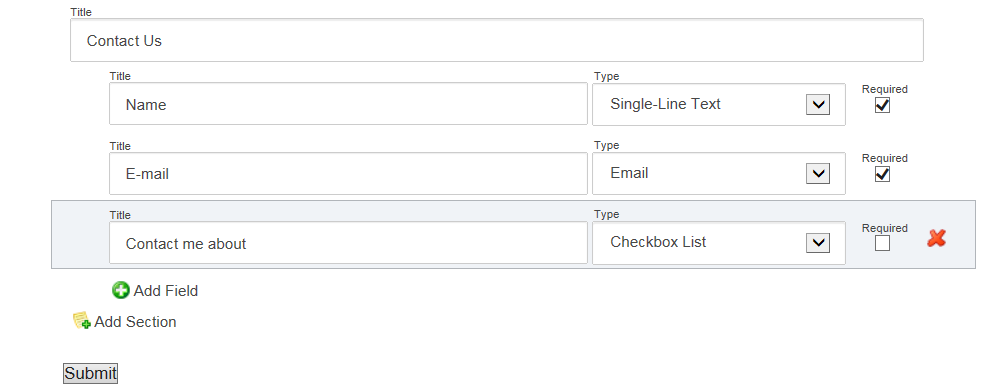
フォーム デザイナで、関連するフィールドのTypeフィールドで、追加するリスト フィールドのタイプ ( Checkbox Listなど) を選択します。
-
左側のペインの リスト セクションで、ItemsフィールドのベッドサイドにあるBrowse
 ボタンをクリックします。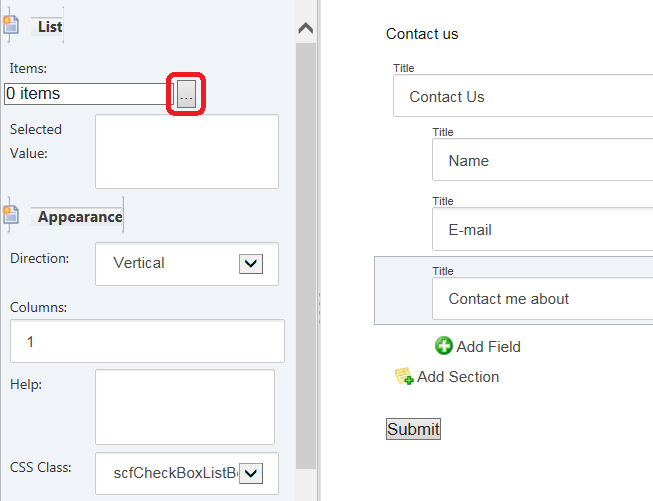
-
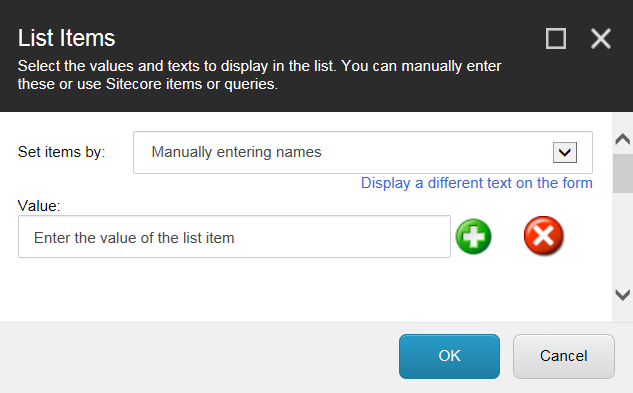
List ItemsダイアログのSet items byフィールドで、ドロップダウン矢印をクリックし、Manually entering namesを選択します。
-
カスタマイズされたユーザーフレンドリーなテキストを入力できるテキストフィールドを表示するには、「 Display a different text on the form」をクリックします。
手記リスト フィールドには、値とテキストの両方を含めることができます。値はデータベースに格納され、統計に使用されます。これは、訪問者がフォームで見るものでもあります。
-
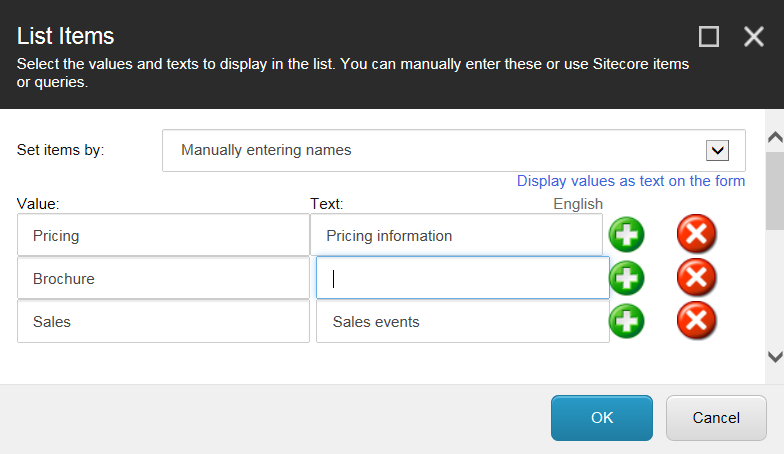
Valueフィールドに、データベースに保存されている値を入力します。フォームに別のテキストを表示するには、Textフィールドに、表示するテキストを入力します。
 手記
手記Valueフィールドには常に何かを入力する必要があります。Textフィールドを空白のままにした場合 (または「Display values as text on the form」をクリックした場合) は、Valueフィールドに入力されたテキストがフォームに表示されます。Valueフィールドに同じ値が2つ以上ある場合は、最初の値のみが保存されます。
-
新しい行を追加するには、
 をクリックします。フォームに表示するテキストの入力が完了したら、OKをクリックします。
 -
「 Save 」または「 Save/Close 」をクリックして、変更を保存します。
フォームは次のようになります。
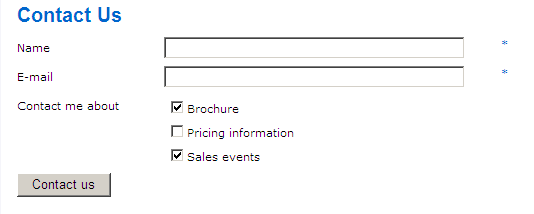
Sitecoreアイテムを選択してWebフォームにリスト フィールドを追加する
Sitecoreアイテムを選択してWebフォームにリスト フィールドを追加する
リスト フィールドに表示するSitecoreオプションを選択するには:
-
Form Designerで、関連するフィールドのTypeフィールドで、追加するリスト フィールドのタイプを選択します (例: Checkbox List
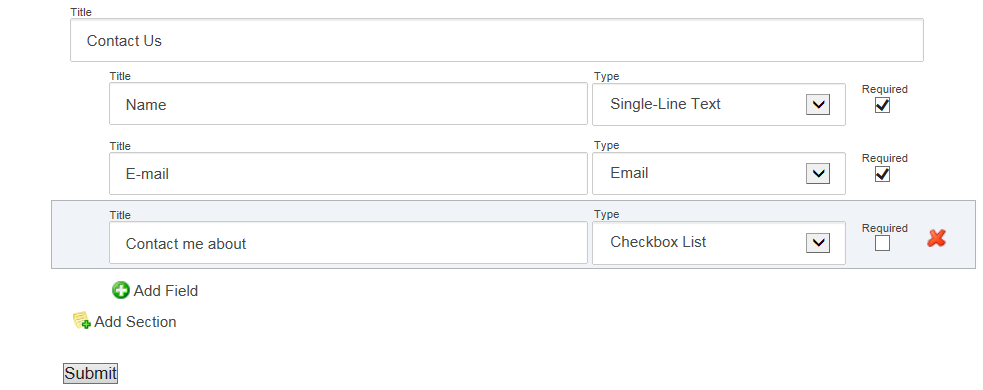
-
左側のペインのListセクションで、Itemsフィールドの横にあるBrowse
 ボタンをクリックします。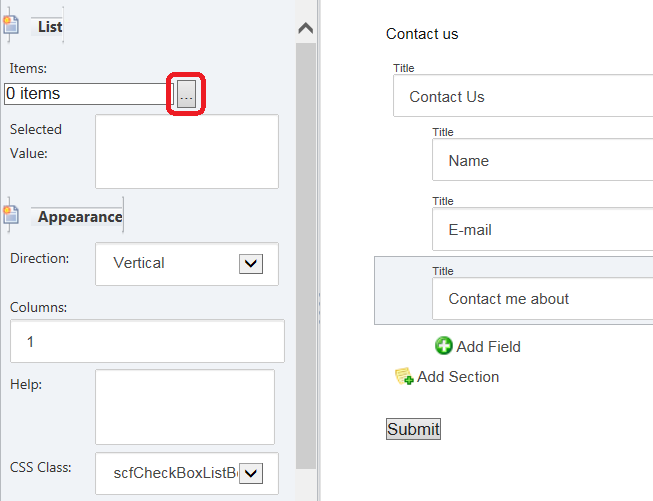
-
List ItemsダイアログボックスのSet items byフィールドで、ドロップダウン矢印をクリックし、Selecting Sitecore Itemsを選択します。
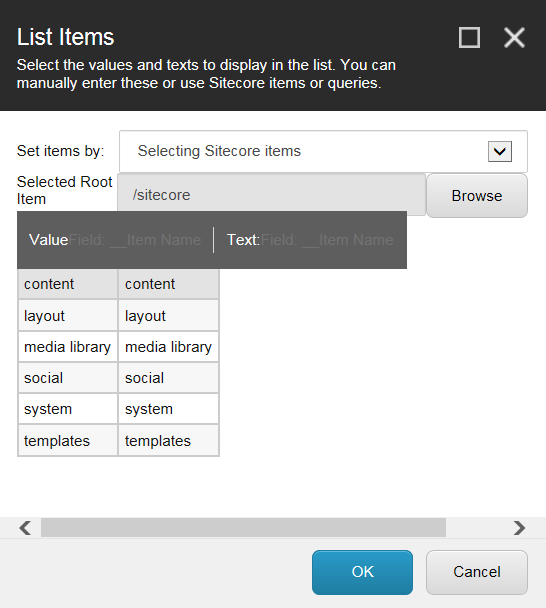
-
Selected Root Itemフィールドで、Browseをクリックします。
-
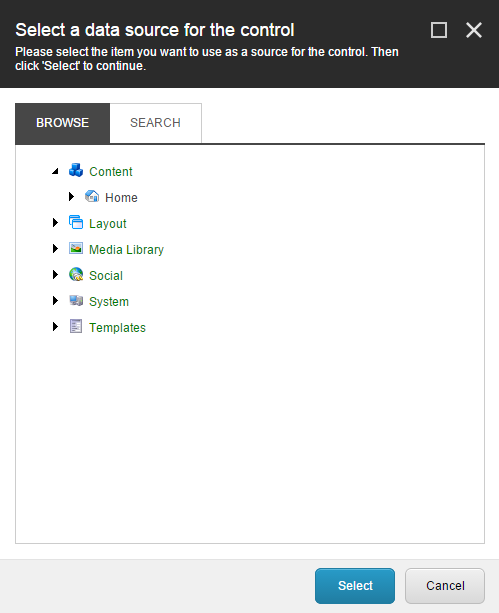
Select a data source for the controlダイアログ ボックスで、表示するフィールド値に対応するサブアイテムを含むWebサイト上のアイテムに移動します。たとえば、Customers informationアイテムには、サブスクリプション タイプに対応するサブアイテムが含まれています。該当するアイテムを選択し、Selectをクリックします。
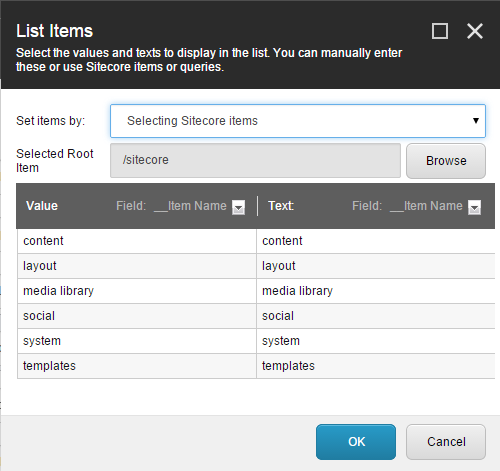
List Itemsダイアログ ボックスに、サブアイテムが一覧表示されます。Value列の値はデータベースに格納され、Text列の値はフォームに表示されます。
 手記
手記デフォルトでは、SitecoreはValue列にItem Nameフィールドを表示しますが、他の任意のフィールドを値として選択できます。Text列に別のフィールドを表示することもできます。これにより、フォームに別の、よりユーザーフレンドリーなラベルを表示することができます (たとえば、Display名フィールドを選択するなど)。
-
別のアイテム フィールドを選択するには、Text列またはValue列で
 をクリックし、関連するフィールドを選択します。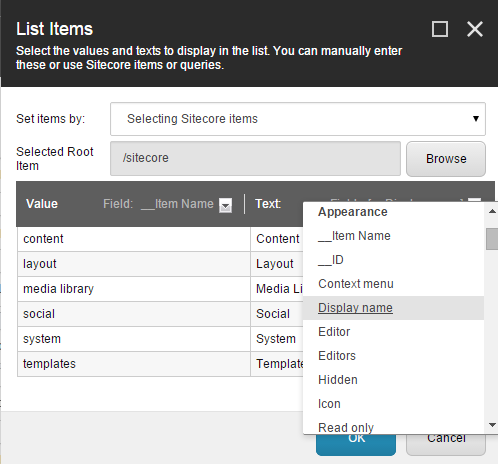
-
「 OK」をクリックします。
-
Form Designerで、「Save」または「Save/Close」をクリックして、フォームの変更を保存します。
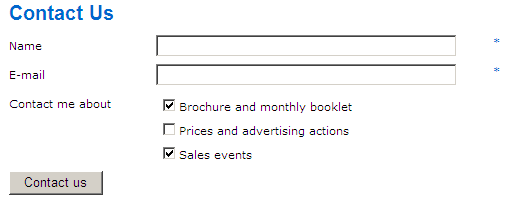
サイト上のリスト フィールドは次のようになります。
Sitecoreリスト アイテムの異なる言語バージョンを追加する
リスト内のアイテムを別の言語バージョンにローカライズできますが、これらのアイテムに関連する言語バージョンがある場合に限ります。
-
Form Designerで、翻訳するWebフォームを開きます。
-
リボンのLanguageグループで、関連する言語をクリックします。
-
リスト フィールドを選択し、左側のウィンドウで、Itemsフィールドの横にあるBrowse
 ボタンをクリックします。
 -
List ItemsダイアログボックスのText列で、フィールド内のテキストを関連する翻訳に置き換えます。
手記リスト アイテムの別の言語バージョンを手動で追加するには、List Itemsダイアログ ボックスでDisplay a different text on the formをクリックします。各値に表示されるTextフィールドに、関連する翻訳を入力します。
Text列に表示されている値は、フォームに表示されます。Text列に指定されたフィールドが空白の場合、翻訳されたバージョンのこのフィールドには何も含まれません。