CAPTCHAフィールドを表示する
このページの翻訳はAIによって自動的に行われました。可能な限り正確な翻訳を心掛けていますが、原文と異なる表現や解釈が含まれる場合があります。正確で公式な情報については、必ず英語の原文をご参照ください。
マーケター向けWebフォームモジュールは、ロボットの攻撃からWebサイトを保護するためのツールを提供します。 CAPTCHAフィールドは、実際のユーザーとロボットを区別するのに役立ち、実際のユーザーを装ったプログラムによる悪用からWebサイトとWebサービスを保護します。 CAPTCHAフィールドでは、ユーザーはフィールドに表示されるいくつかの記号を入力する必要があります。
以下は、CAPTCHAフィールドがWebサイトでどのように表示されるかの例です。
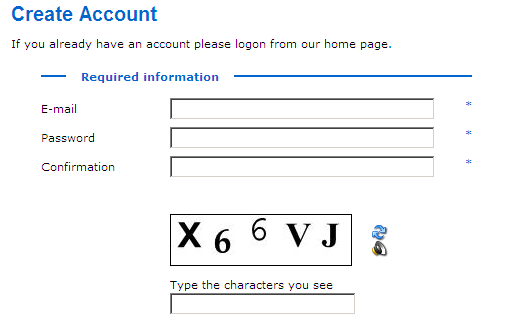
すべてのフォームで毎回CAPTCHAフィールドを表示するか、次の場合にフィールドを表示するかを選択できます。
-
The visitor is a robot.システムは、特別なアルゴリズムを使用して現在の訪問者をロボットとして識別します。
-
A suspicious visitor is detected.訪問者は、短時間に数回フォームを送信します。
-
Suspicious form activity is detected.フォームは、1人以上のユーザーによって短時間に数回送信されます。
Sitecoreソリューションが複数のサーバーで実行されている場合は、サーバーごとのフォーム送信数が考慮されます。
CAPTCHAフィールドをフォームに表示する前に満たす必要がある条件を選択できます。
このトピックでは、次の方法について説明します。
-
常にCAPTCHAフィールドを表示します。
-
不審な訪問者が検出されたときにCAPTCHAフィールドを表示します。
-
不審なフォームアクティビティが検出されたときにCAPTCHAフィールドを表示します。
-
警告メール通知を設定します。
常にCAPTCHAフィールドを表示する
常にCAPTCHAフィールドを表示する
CAPTCHAフィールドが常にフォームに表示されるようにコンフィギュレーションできます。
-
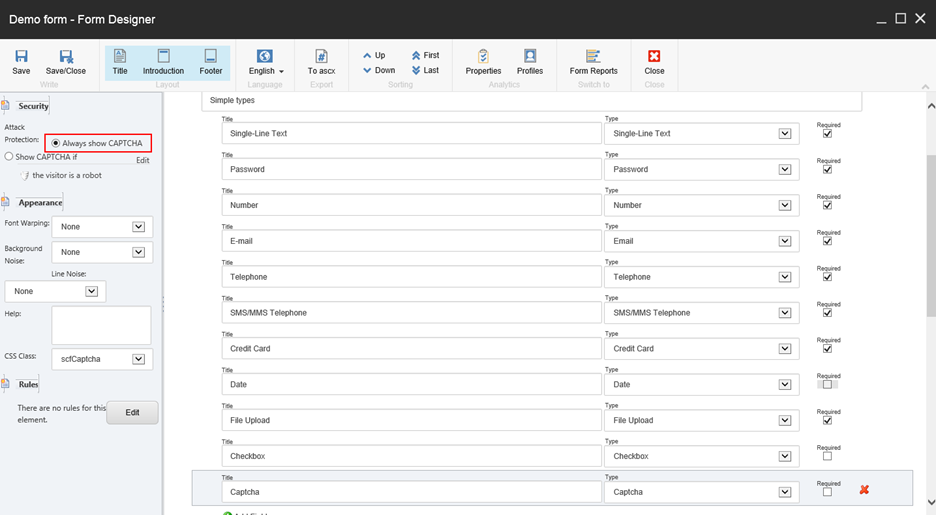
Form Designerで、CAPTCHAフィールドを選択します。
-
Securityセクションで、Always show CAPTCHAを選択します。
-
「 Save 」または「 Save/Close 」をクリックして、フォームの変更を保存します。
不審な訪問者が検出されたときにCAPTCHAフィールドを表示する
不審な訪問者が検出されたときにCAPTCHAフィールドを表示する
CAPTCHAフィールドは、ロボットがWebサイトを攻撃した場合にのみ表示されるように構成できます。不審な訪問者とは、短期間に数回フォームを送信する訪問者です。通常、このような動作はロボットに特有のものです。
不審な訪問者が検出された場合にCAPTCHAフィールドを表示するには:
-
Form Designerで、CAPTCHAフィールドを選択します。
-
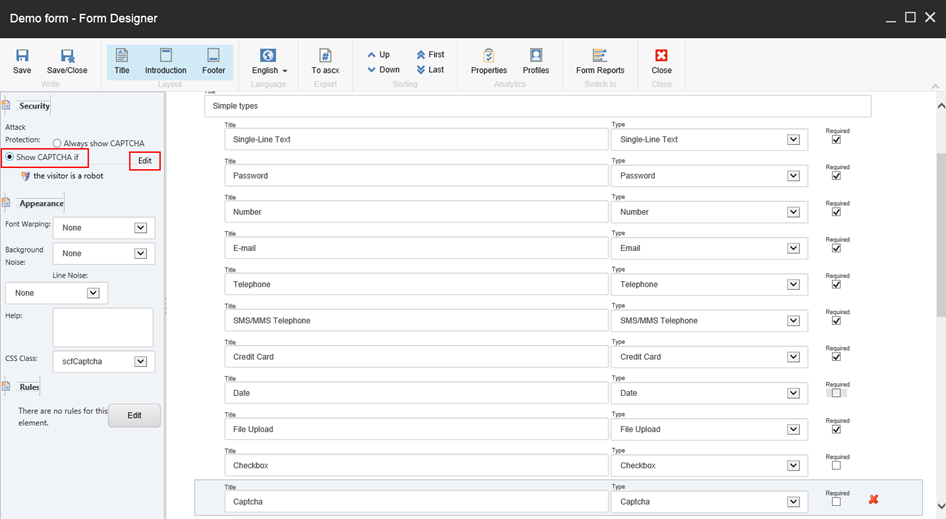
Securityセクションで、「Show CAPTCHA if」を選択し、「Edit」をクリックします。
-
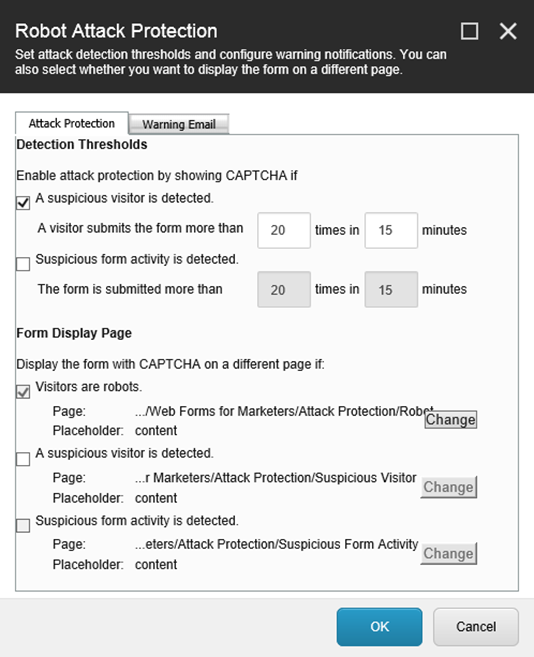
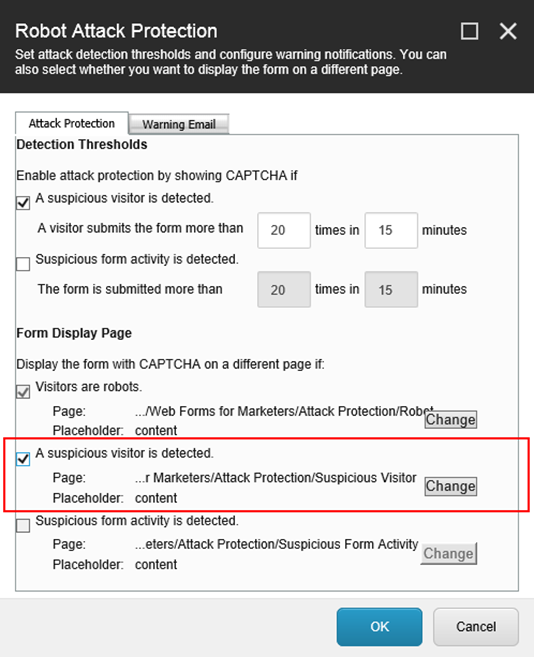
Robot Attack Protectionダイアログボックスの「Detection Thresholds」セクションで、「a suspicious visitor is detected」を選択し、訪問者がフォームを送信できる最大回数と期間を入力します。
-
CAPTCHAフィールドを含むフォームを別のページに表示するには、Form Display Pageセクションでsuspicious visitor is detectedを選択します。
-
カスタムページにCAPTCHAフィールドを含むフォームを表示するには:
-
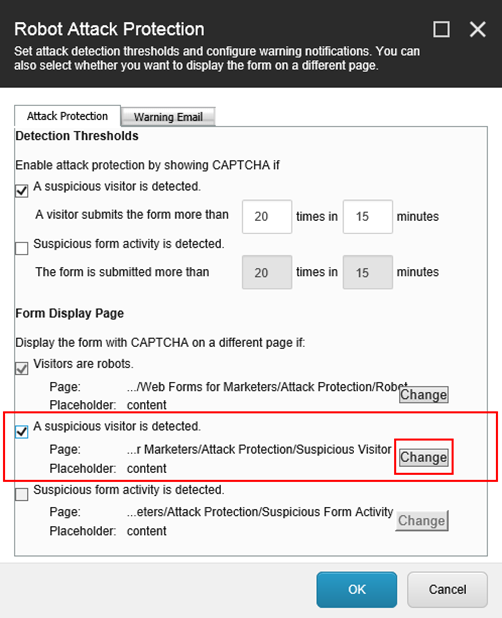
「 Change」をクリックします。
-
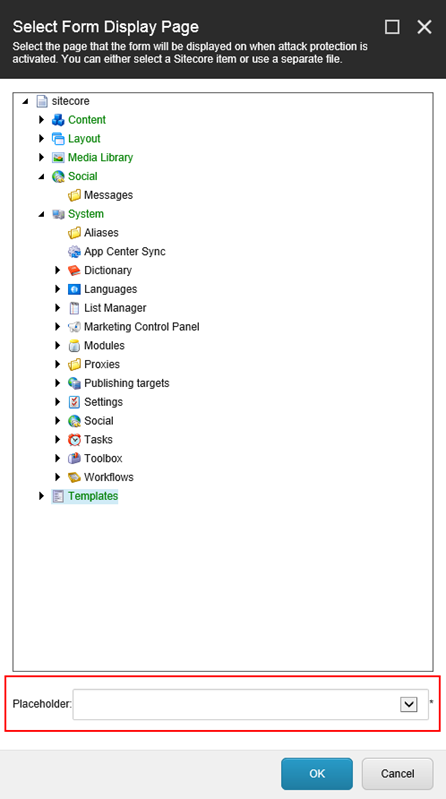
Select Form Display Pageダイアログボックスで、CAPTCHAフィールドがオンになっているフォームを表示するページを参照します。
-
フォームを配置する場所のプレースホルダーを選択します。Sitecore管理者に問い合わせて、このプレースホルダーが有効になっているかどうかは プレースホルダーの選択ウィザードを使用して確認してください。
-
-
「 OK 」をクリックして、「 Robot Attack Protection 」ダイアログ・ボックスを閉じます。
-
「 Save 」または「 Save/Close 」をクリックして、フォームの変更を保存します。
-
suspicious visitor is detectedを選択すると、この情報は、設定した時間制限とともに セキュリティ セクションに表示されます。
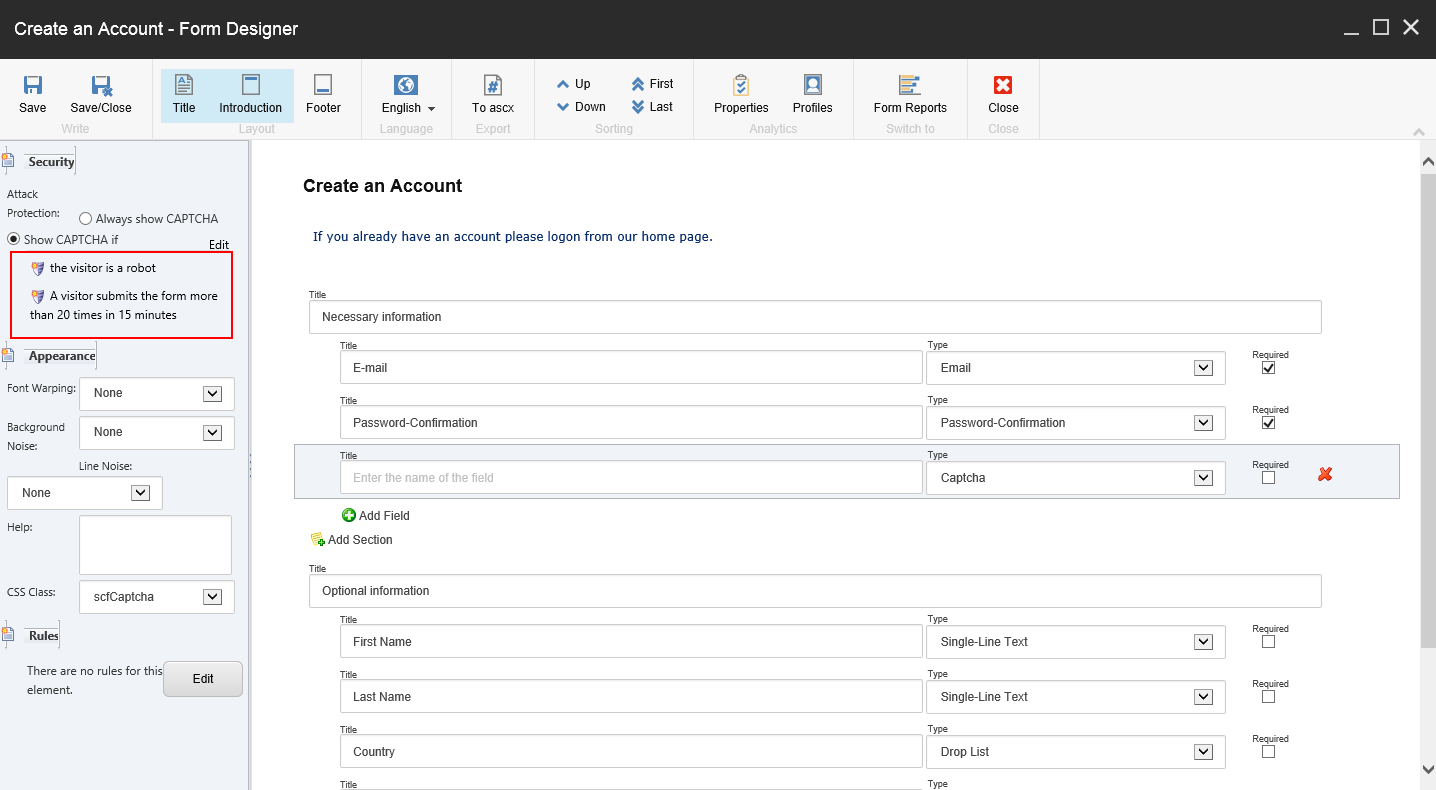
a suspicious visitor is detectedを選択すると、visitor is a robot条件が自動的に有効になります。
訪問者が指定された制限を超えてフォームを送信すると、CAPTCHAフィールドを含むフォームが表示されます。
不審なフォームのアクティビティが検出されたときにCAPTCHAフィールドを表示する
不審なフォームのアクティビティが検出されたときにCAPTCHAフィールドを表示する
不審なフォーム アクティビティとは、フォームが短時間に複数のユーザーによって複数回送信されることを意味します。通常、このような動作はロボットの攻撃に特有のものです。Sitecoreソリューションが複数のサーバーで実行されている場合は、サーバーごとのフォーム送信数が考慮されます。
不審なフォームアクティビティが検出された場合にCAPTCHAフィールドを表示するには:
-
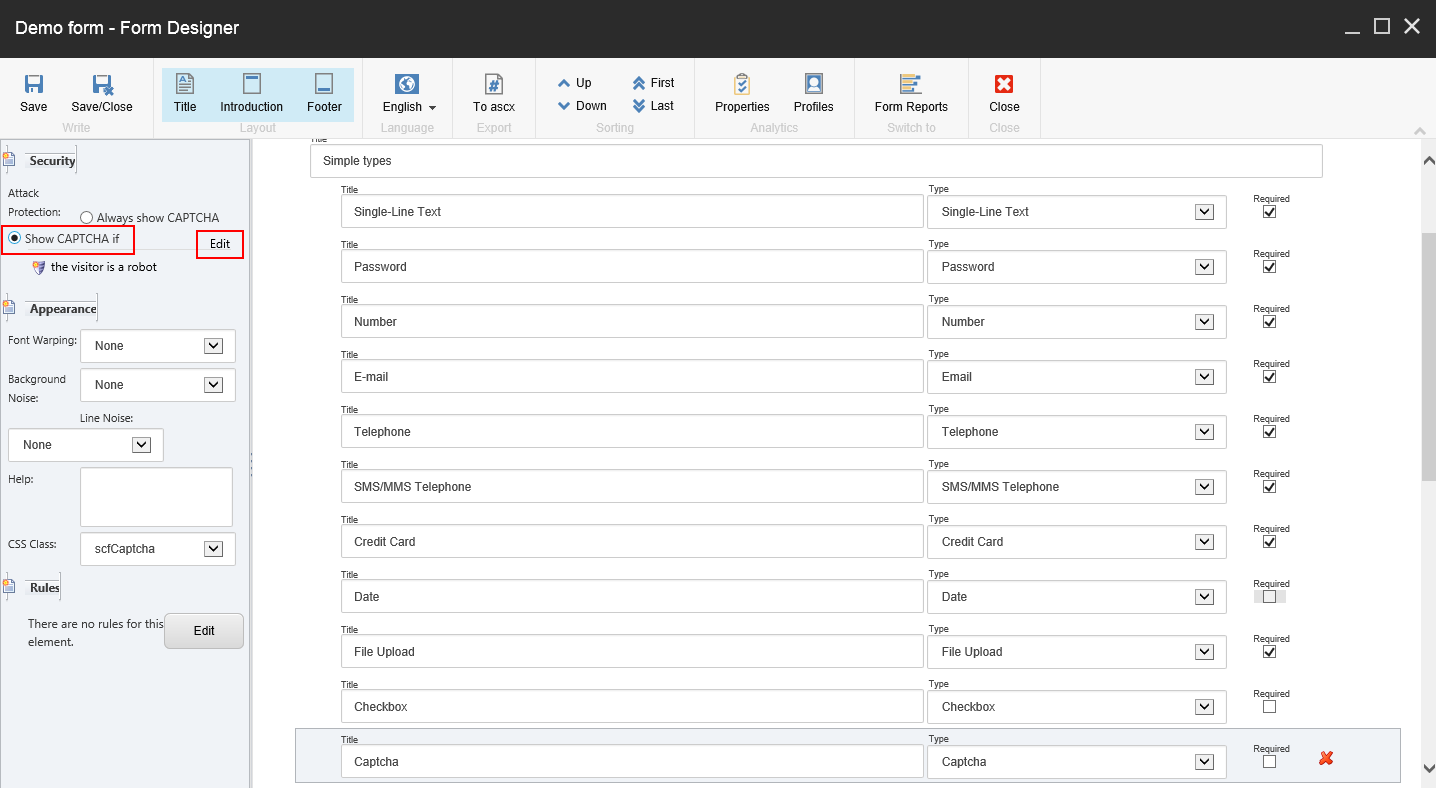
Form Designerで、CAPTCHAフィールドを選択します。
-
Securityセクションで、「Show CAPTCHA if」を選択し、「Edit」をクリックします。
-
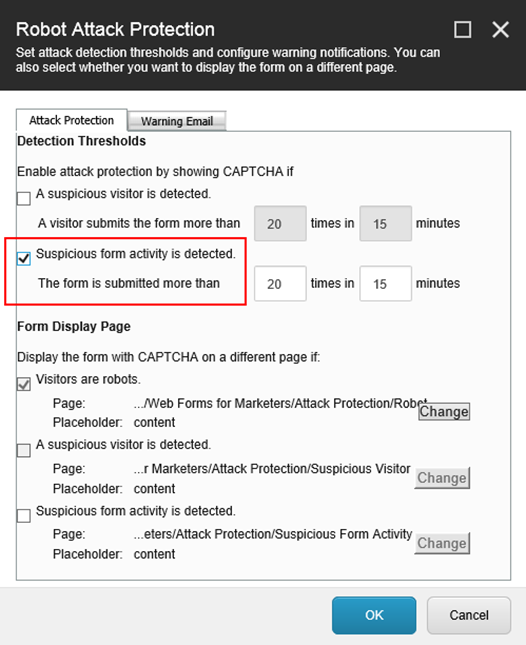
Robot Attack ProtectionダイアログボックスのDetection Thresholdsセクションで、「suspicious form activity detected」を選択し、フォームを送信できる最大回数と期間を入力します。
-
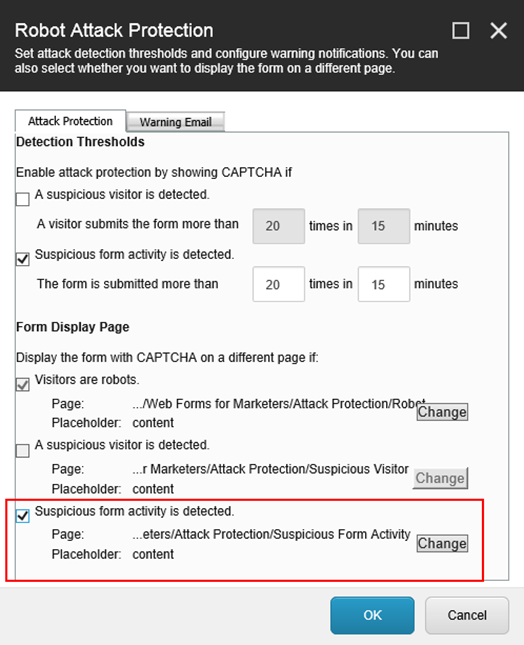
CAPTCHAフィールドを含むフォームを別のページに表示するには、Form Display Pageセクションでsuspicious form activity detectedを選択します。
-
カスタムページにCAPTCHAフィールドを含むフォームを表示するには:
-
「 Change」をクリックします。
-
CAPTCHAフィールドがオンのフォームを表示するページを参照します。
-
プレースホルダーを選択します。Sitecore管理者に問い合わせて、このプレースホルダーが有効になっているかどうかは プレースホルダーの選択ウィザードを使用して確認してください。
-
-
「 OK 」をクリックして、「 Robot Attack Protection 」ダイアログ・ボックスを閉じます。
-
「 Save 」または「 Save/Close 」をクリックして、フォームの変更を保存します。
suspicious form activity detectedを選択すると、この情報は、設定した時間制限とともにSecurityセクションに表示されます。
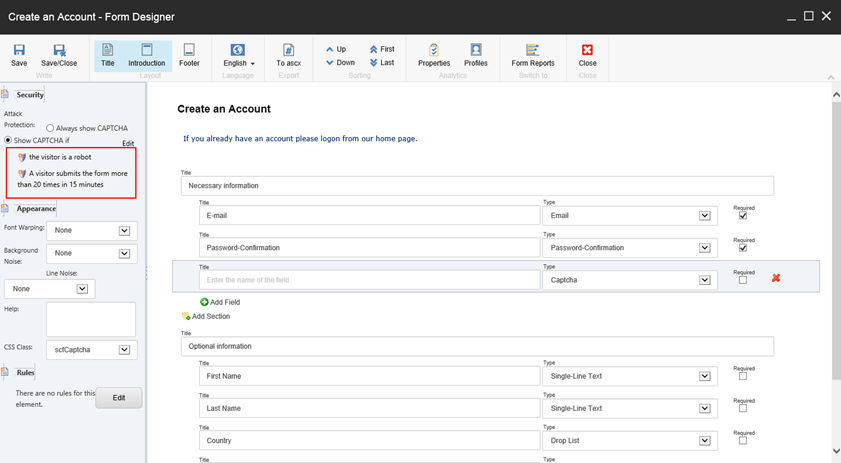
suspicious form activity detectedを選択すると、visitor is a robot条件が自動的に有効になります。
フォームが指定された回数を超えて送信された場合は、CAPTCHAフィールドを含むフォームが表示されます。
警告メール通知を構成する
警告メール通知を構成する
ロボットがフォームを送信した場合、または指定されたしきい値のいずれかを超えた場合、Web Forms for Marketersモジュールは、事前定義されたテキストを含む電子メール通知を指定された受信者に送信できます。
ロボット攻撃に関するメール通知を有効にするには:
-
Form Designerで、CAPTCHAフィールドを選択します。
-
Securityセクションで、「Show CAPTCHA if」を選択し、「Edit」をクリックします。
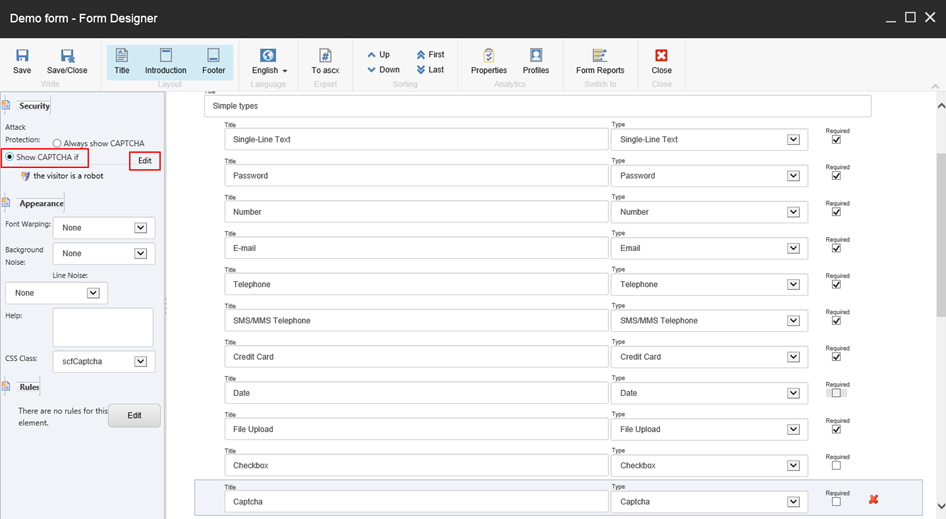
-
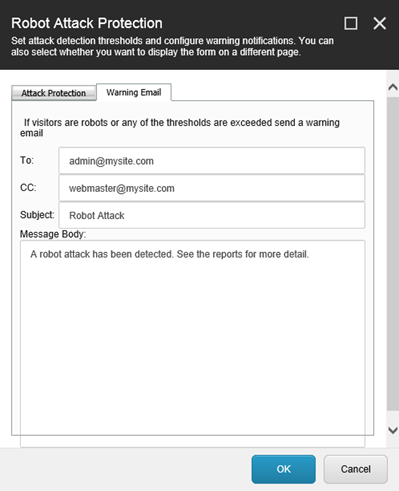
Robot Attack Protectionダイアログ ボックスのWarning Emailタブで、次のように入力します。
-
ToフィールドとCCフィールドには、受信者のメール アドレスが表示されます。
-
Subjectフィールドには、電子メール メッセージの件名。
-
Message Bodyフィールドには、電子メール通知のテキスト。
-
-
「 OK 」をクリックして、「 Robot Attack Protection 」ダイアログ・ボックスを閉じます。
-
「 Save 」または「 Save/Close 」をクリックして、フォームの変更を保存します。