Webフォーム フィールドを非表示にする
このページの翻訳はAIによって自動的に行われました。可能な限り正確な翻訳を心掛けていますが、原文と異なる表現や解釈が含まれる場合があります。正確で公式な情報については、必ず英語の原文をご参照ください。
特定の状況では、必要な条件が満たされたときにWebフォームフィールドを非表示にしたい場合があります。
たとえば、プロモーション キャンペーンは国によって異なる場合があり、フォームのフィールドで特定の選択肢を非表示にすることができます。これを行うには、異なるリスト項目を持つ2つの同一のフィールドを作成し、サイト訪問者のIPアドレスの地理的な場所に応じて、そのうちの1つを非表示にします。
特定のフィールドを非表示にするルールを設定するには:
-
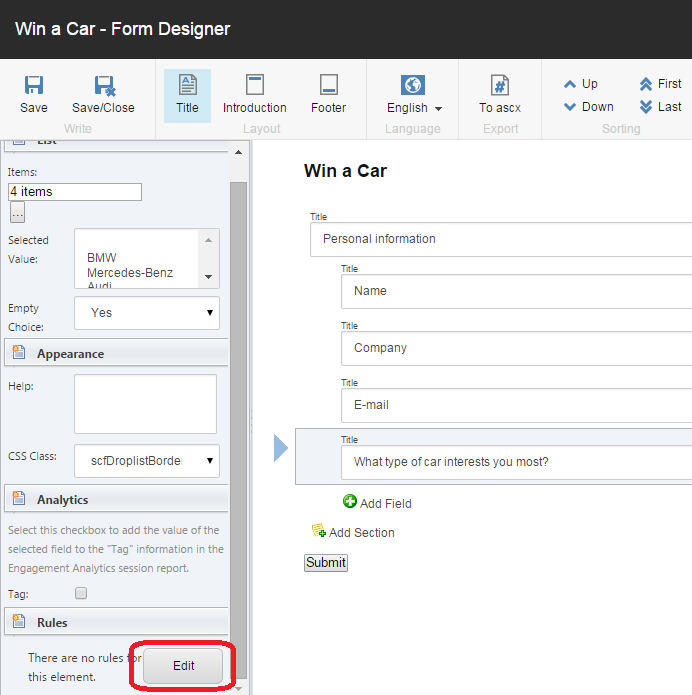
Form Designerで、関連するフィールドをクリックし、左側のウィンドウでRulesセクションのEditをクリックします。
-
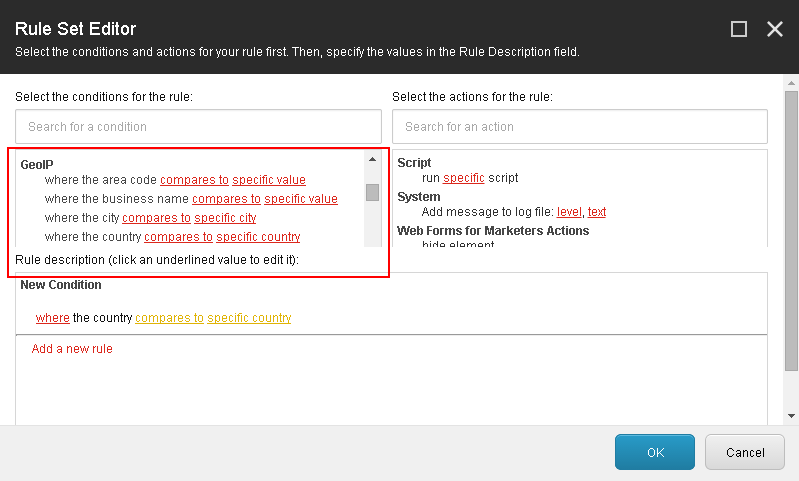
Rule Set Editorダイアログ ボックスのSelect the conditions for the ruleフィールドのGeoIPセクションで、関連するルール (where the country compares to specific country条件など) を選択します。この条件はNew Conditionセクションに表示されます。
-
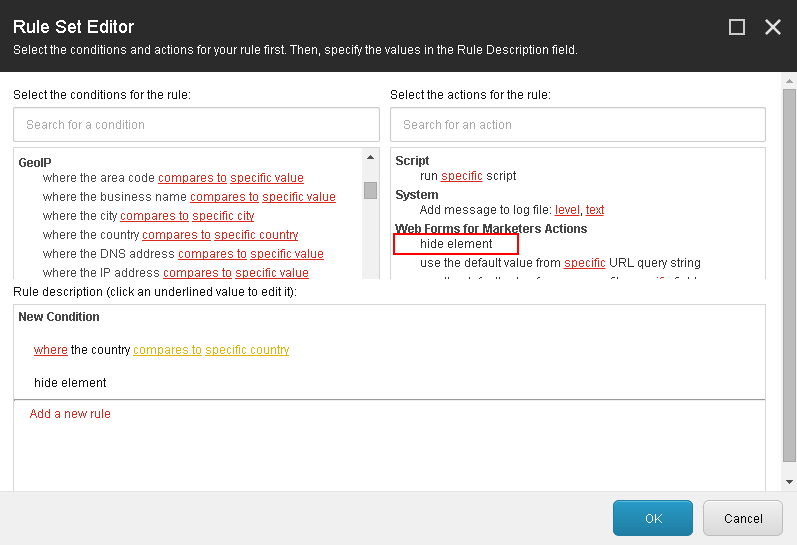
Select the actions for the ruleフィールドで、ルールに関連するアクション (hide elementアクションなど) を選択します。このアクションは、New Conditionセクションに表示されます。
-
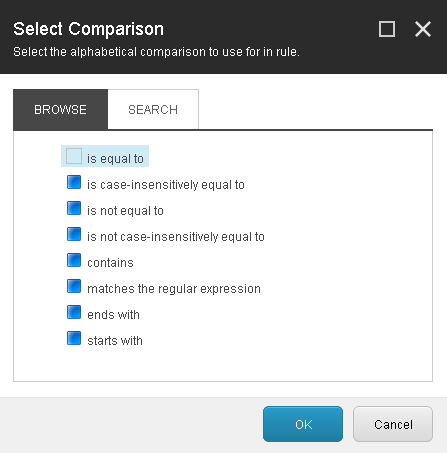
ルールのアクションは、New Conditionセクションで構成できます。たとえば、compares toをクリックし、Select Comparisonダイアログ ボックスでis equal toに変更します。 OKをクリックします。
-
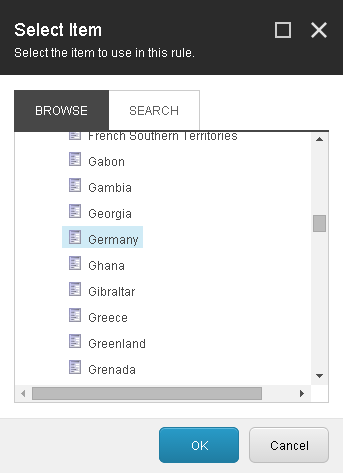
「 New Condition 」セクションで、関連するルール( specific countryなど)をクリックし、Select Itemダイアログボックスで、使用する関連アイテム( Germanyなど)を選択して、「 OK」をクリックします。
-
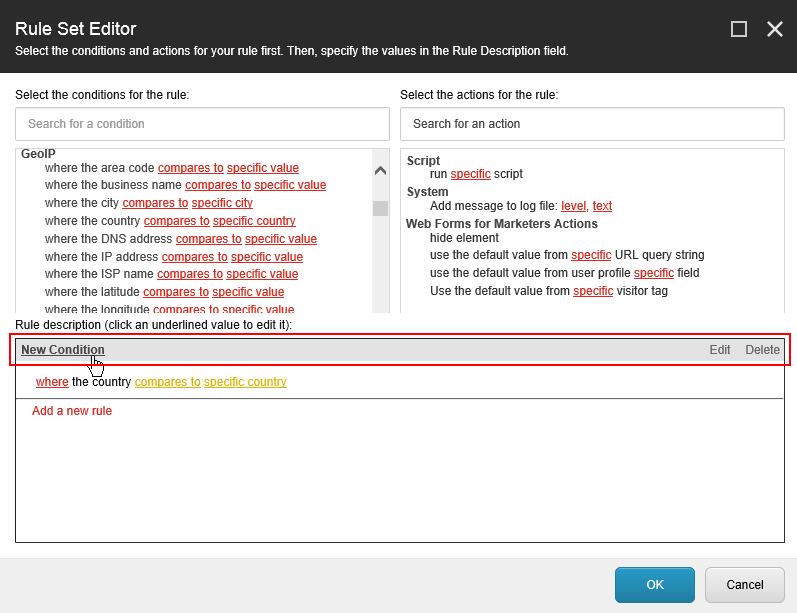
Rule Set Editorダイアログボックスで、マウスをNew Conditionフィールドの上部に移動して、Edit ボタンとDeleteボタンを表示します。Editをクリックします。
-
Messageダイアログボックスで、この条件の新しい名前(Car typeなど)を入力し、OKをクリックします。
-
Rule Set Editorダイアログボックスで、「OK」をクリックし、フォームデザイナで変更SaveまたはSave/Closeします。