Webフォームを作成してページに挿入します
このページの翻訳はAIによって自動的に行われました。可能な限り正確な翻訳を心掛けていますが、原文と異なる表現や解釈が含まれる場合があります。正確で公式な情報については、必ず英語の原文をご参照ください。
新しい空白のWebフォームを簡単に作成したり、既定のフォームのリストから既存のWebフォームをコピーして変更したりして、コンテンツ エディターまたはエクスペリエンス エディターからWebページに挿入できます。
フォームをページ に直接挿入 することもできます。
Sitecore管理者がプレースホルダーへのWebフォームの追加を制限している場合、プレースホルダーにWebフォームを挿入することはできません。
このトピックでは、次の方法について説明します。
コンテンツ エディターで新しいWebフォームを作成する
コンテンツ エディターで新しいWebフォームを作成する
コンテンツエディターで新しいフォームを作成するには:
-
リボンのPresentationタブのFormグループで、Insertをクリックします。
-
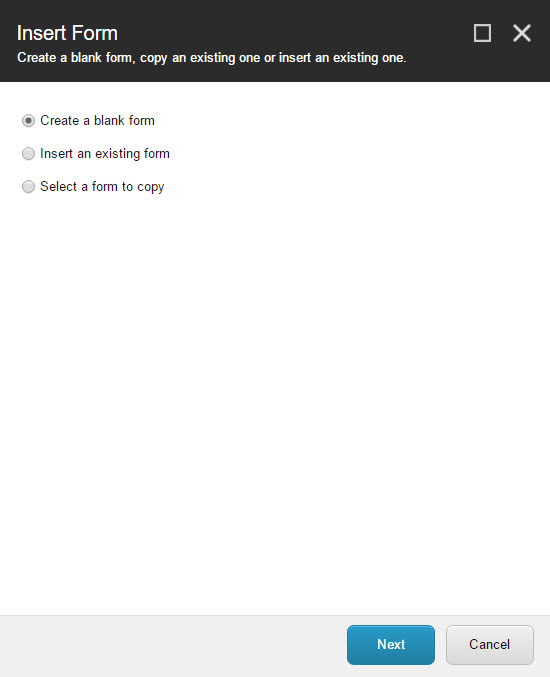
Insert Formウィザードで、「 Create a blank form」を選択し、「 Next」をクリックします。
-
Form Nameダイアログボックスで、フォームの一意の名前を入力します。「Next」をクリックします。
手記既にフォームを作成しており、変更を加えずにページに挿入する場合は、「 Insert an existing form」を選択します。
既存のフォームをコピーしてテンプレートとして使用し、新しいフォームを作成する場合は、「 Select a form to copy」を選択します。
-
Select a Placeholderダイアログボックスで、フォームを配置する場所に関連するプレースホルダーを選択し、Devicesフィールドでドロップダウン矢印をクリックしてデバイスを指定します。Nextをクリックします。
-
Analyticsダイアログボックスで、Create a new goalを選択するか、既存の目標をフォームに関連付けるためにSelect an existing goalを選択します。「Next」をクリックします。
手記Insert an existing formを選択した場合、分析データは既に設定されています。
-
訪問者がフォームに入力したかどうかに関係なく、フォームに入力されたすべての情報を追跡する場合は、Dropout TrackingセクションでEnable Form Dropout Trackingを選択し、Nextをクリックします。
-
Confirmationダイアログボックスで、フォームの構成を確認し、「Create」をクリックします。
-
「 Save/Close」をクリックします。
エクスペリエンス エディターでWebフォームを作成する
エクスペリエンス エディターでWebフォームを作成する
エクスペリエンス エディターでWebフォームを作成するには:
-
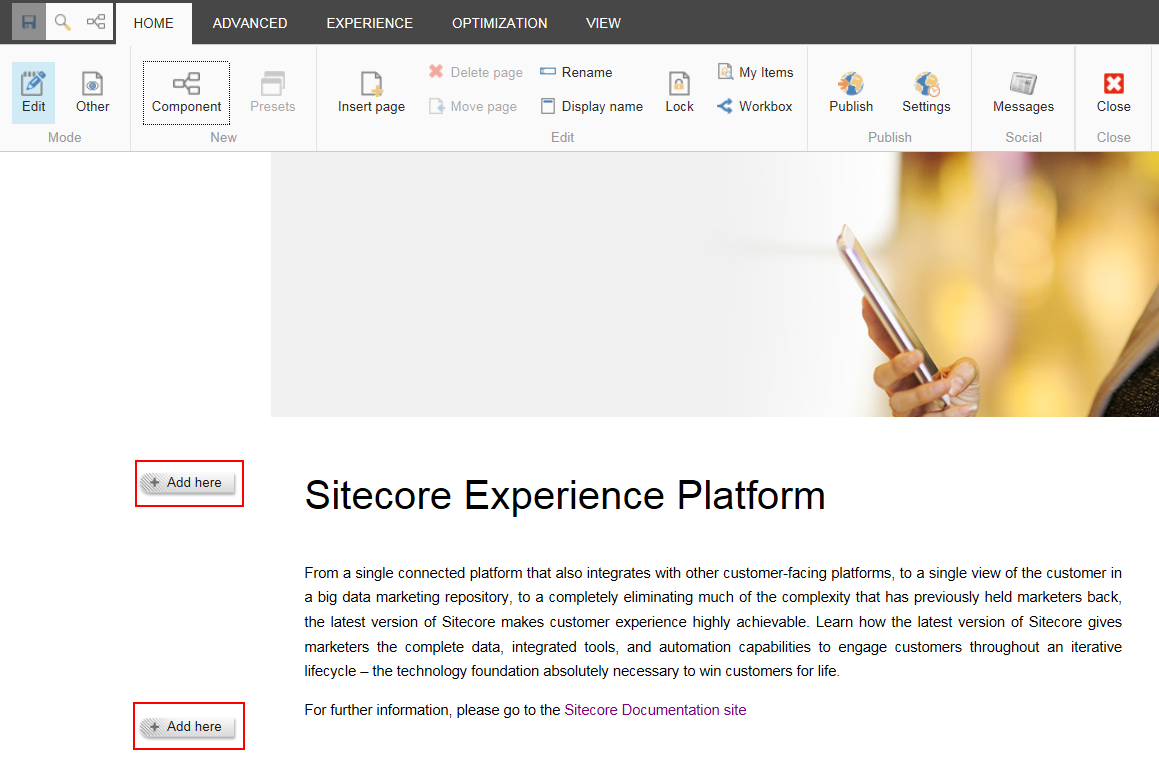
エクスペリエンス エディターで関連するWebページを開き、HomeタブのNewグループでComponentをクリックします。
-
Webフォームを追加する場所で、「 Add here」をクリックします。
-
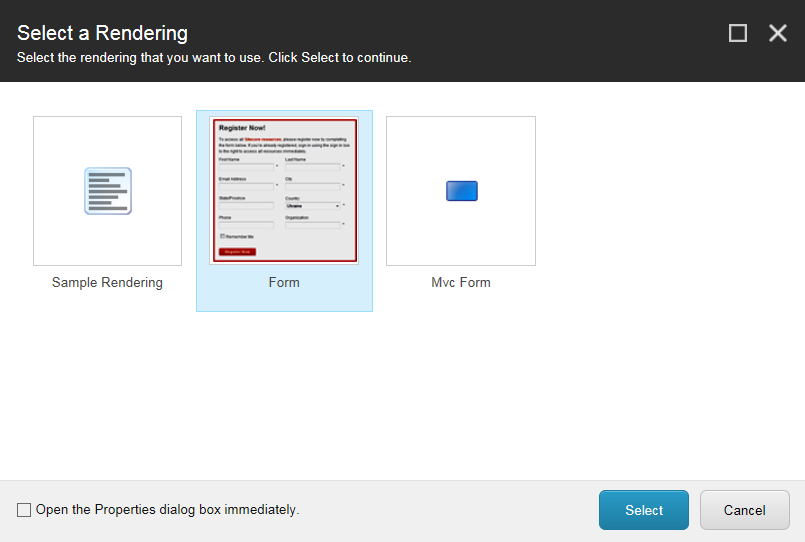
Select a Renderingダイアログボックスで、フォームのレンダリングを選択し、「Select」をクリックします。
-
Insert Formウィザードで「Create a blank form」を選択し、「Next,」をクリックし、「Form Name」ダイアログボックスでフォームの名前を入力して、「Next」をクリックします。
手記既にフォームを作成し、それをページに挿入する場合は、「 Insert an existing form」を選択します。
既存のフォームをコピーしてテンプレートとして使用し、新しいフォームを作成する場合は、「 Select a form to copy」を選択します。
-
Analyticsダイアログボックスで、Create a new goalを選択するか、既存の目標をフォームに関連付けるために「Select an existing goal」を選択します。「Next」をクリックします。
手記Insert an existing formを選択した場合、分析データは既に設定されています。
-
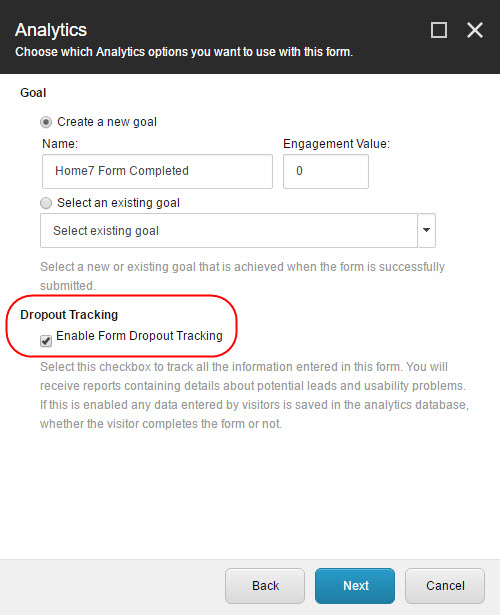
訪問者がフォームに入力したかどうかに関係なく、フォームに入力されたすべての情報を追跡する場合は、Dropout TrackingセクションでEnable Form Dropout Trackingチェック ボックスをオンにし、Nextをクリックします。
-
Confirmationダイアログボックスで、新しいフォームのコンフィギュレーションを変更し、「Create」をクリックします。
手記「 Insert an existing form」を選択した場合は、Confirmationダイアログボックスで新しいフォームの設定を確認し、「 Insert」をクリックします。
ウィザードで選択したプレースホルダにフォームが挿入されます。
-
フォーム デザイナが開き、新しいフォームをカスタマイズできます。終了したら、「 Save 」または「 Save/Close」をクリックします。