トラフィックタイプをチャネルにマッピングする
このページの翻訳はAIによって自動的に行われました。可能な限り正確な翻訳を心掛けていますが、原文と異なる表現や解釈が含まれる場合があります。正確で公式な情報については、必ず英語の原文をご参照ください。
Sitecore Experience Platform(xDB)バージョン8.0以降では、マーケティングタクソノミーにトラフィックタイプを置き換えるチャネルが含まれています。 チャネルは 、連絡先があなたのウェブサイトとやり取りするために使用する異なる経路を分類することを可能にします。
もしSitecoreの旧バージョンからアップグレードしているか、独自のカスタムトラフィックタイプを作成している場合は、既存のトラフィックタイプをチャネルにマッピングする必要があります。
コンテンツツリーの以下の場所でチャンネルを見つけることができます:
/sitecore/system/Marketing Control Panel/Taxonomies/Channel
デフォルトマッピング
トラフィックタイプからチャネルへのデフォルトのマッピング情報は、Sitecore.Analytics.Compatibility.config設定ファイルに定義されています。
この設定ファイルは、すべての標準的なSitecoreトラフィックタイプを自動的にチャネルに変換します。各トラフィックタイプには番号が付けられ、アイテムIDで識別できるあらかじめ定義されたチャネルにマッピングされます。
以下の例では:
- trafficType="15" Search Engine - オーガニックブランドトラフィックタイプを指します。
- Channel="{FB8FA660-0A07-4EE9-A9F4-930FC5D10AEC}" オーガニックブランド検索チャネルを指します。
!注trafficTypeConverterノードは、マッピングを実行するクラスを識別します:
Sitecore.Analytics.Data.ConfigurationBasedTrafficTypeConverter, Sitecore.Analytics
このクラスはSitecoreオブジェクトファクトリーを通じてインスタンス化され、TrafficTypeConverterクラスから派生します。設定ファイルで指定された実装は、設定ファイルで指定されたマッピングを使用します。
trafficTypeノードにはdefaultという単一の属性があります。マッピングが指定されていないトラフィックタイプに遭遇した場合、このチャネルIDがデフォルトで返されます。
カスタムマッピング
自分のカスタムトラフィックタイプをチャネルにマッピングするには、Sitecore.Analytics.Compatibility.configファイルを編集してカスタムマッピングを含める必要があります。
!注設定ファイルに直接変更を加えないでください。代わりに、実行時に必要な変更を行う パッチファイル を作成する必要があります。
カスタムマッピングを追加するには:
-
App_Config\Sitecore\Marketing.TrackingフォルダでSitecore.Analytics.Compatibility.configファイルを開いてください。
-
ノードへ移動してください。 -
カスタムトラフィックタイプをチャネルにマッピングするには、他のエントリに似た新しいエントリを作成し、trafficTypeとchannel属性を自分のカスタム値に設定してください。例えば:
-
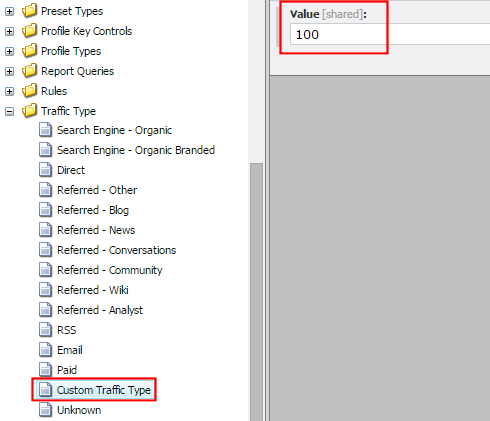
トラフィックタイプパラメータを見つけるには、カスタムトラフィックタイプを作成したSitecoreのインストールを開き、Traffic Typeフォルダに移動します。
/sitecore/system/設定/分析/トラフィックタイプ/
-
作成したカスタムトラフィックタイプ項目を見つけて、ValueフィールドからIDをコピーしてください。
trafficType="100"
-
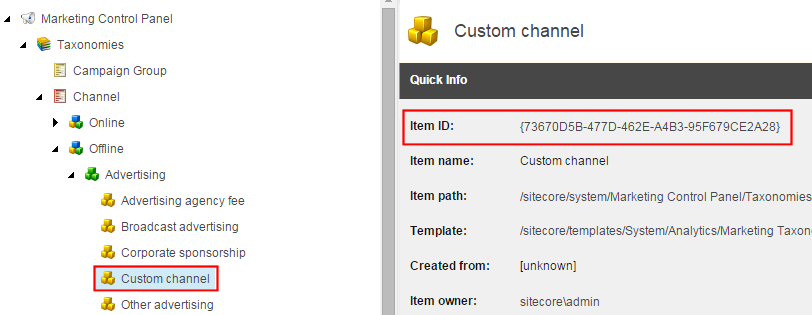
カスタムチャンネルを作成したSitecoreインストールで、コンテンツエディターを開き、チャンネルノードに移動してカスタムチャンネルアイテムのItem IDをコピーします:
/sitecore/system/マーケティングコントロールパネル/タクソノミー/チャネル
-
例えば、コピーしたIDに置き換える場合は、trafficTypeとchannelの属性を置き換えてください。
<add trafficType="100"
channel="{73670D5B-477D-462E-A4B3-95F679CE2A28}"/>
そして変更を保存してください。
-
マッピングをテストするには、マッピングしたいトラフィックタイプを使ってウェブサイトへの訪問を作成します。セッションが終了またはタイムアウトすると、そのやり取りはxDBに保存されます。
-
xDB MongoDBコレクションで訪問用のインタラクションドキュメントを見つけてください。マッピングセクションで設定したチャネルIDとChannelIdフィールドが一致しているか確認してください。
!注カスタムトラフィックタイプに対して新しいチャネルを作成する必要がある場合は、マーケティングの分類法をカスタマイズする必要があります。