セキュリティツール
Version:
日本語翻訳に関する免責事項
このページの翻訳はAIによって自動的に行われました。可能な限り正確な翻訳を心掛けていますが、原文と異なる表現や解釈が含まれる場合があります。正確で公式な情報については、必ず英語の原文をご参照ください。
Sitecoreには、セキュリティのさまざまな側面を管理するためのツールがいくつか用意されています。
Sitecoreのセキュリティツールは以下の通りです:
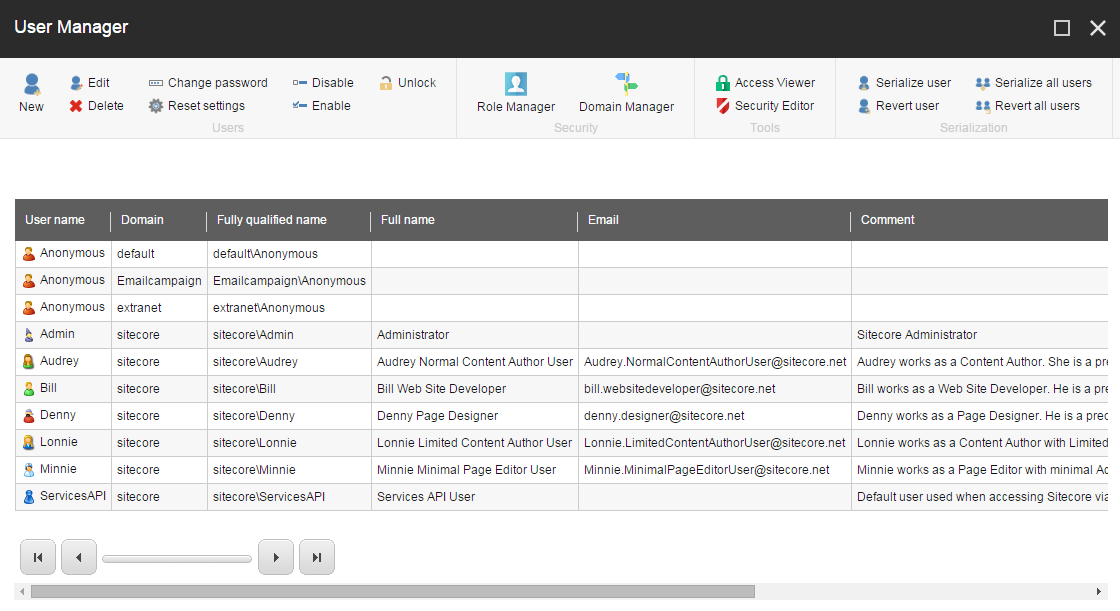
ユーザーマネージャー
ユーザーマネージャーを使って、システムにアクセスできるユーザーを作成・管理できます。
ユーザーマネージャーでは、以下のようにできます:
- ユーザーの作成、編集、削除
- ユーザーのパスワードを変更する
- ユーザーを有効化・無効化する
- ユーザーのロックとアンロック
- 他のセキュリティツールを開けてください
ロールマネージャー
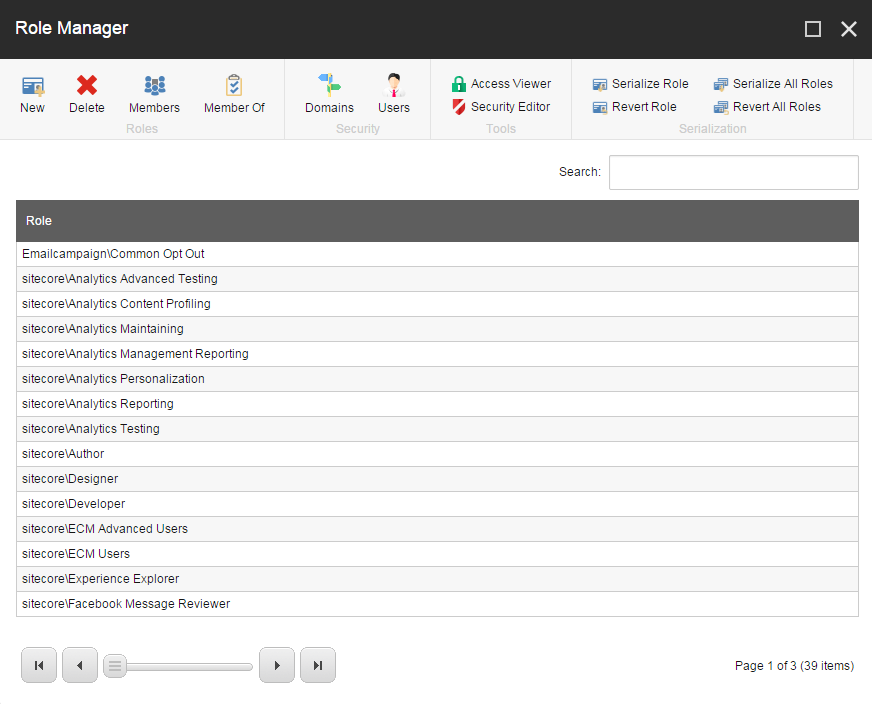
ロールマネージャーを使って、セキュリティアカウントに割り当てたいロール(ユーザーとロール)を作成・管理できます。
ロールマネージャーでは、以下を行えます:
- ロールの作成と削除。
- ユーザーや役割のメンバーとして追加または削除できます。
- 他のセキュリティツールも開けてください。
セキュリティエディター
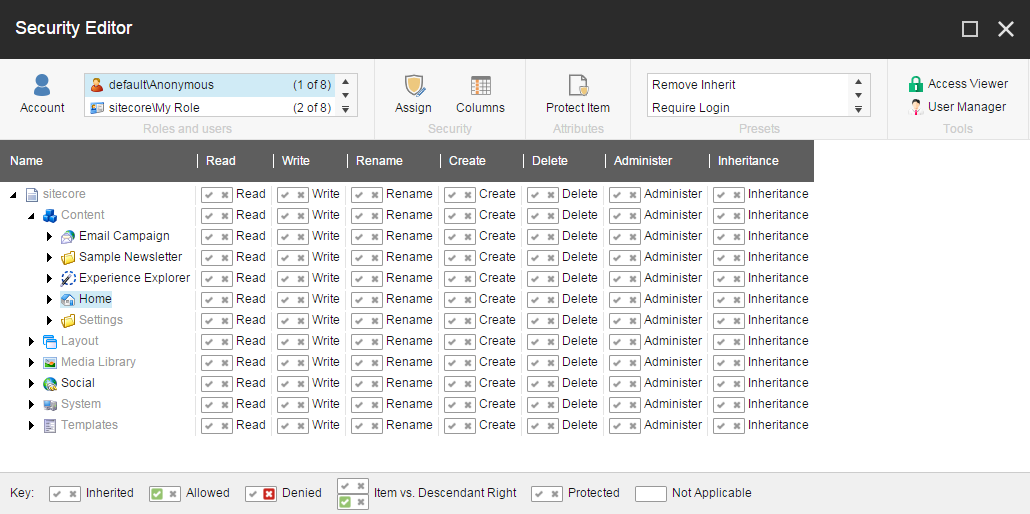
セキュリティエディターを使って、役割やユーザーがコンテンツツリー内のアイテムに持つべきアクセス権を割り当てることができます。
セキュリティエディターでは、以下のことができます:
- セキュリティアカウントにアクセス権を割り当ててください
- アイテムの保護と解除
- アクセスビューアとユーザーマネージャーを開きます
アクセスビューア
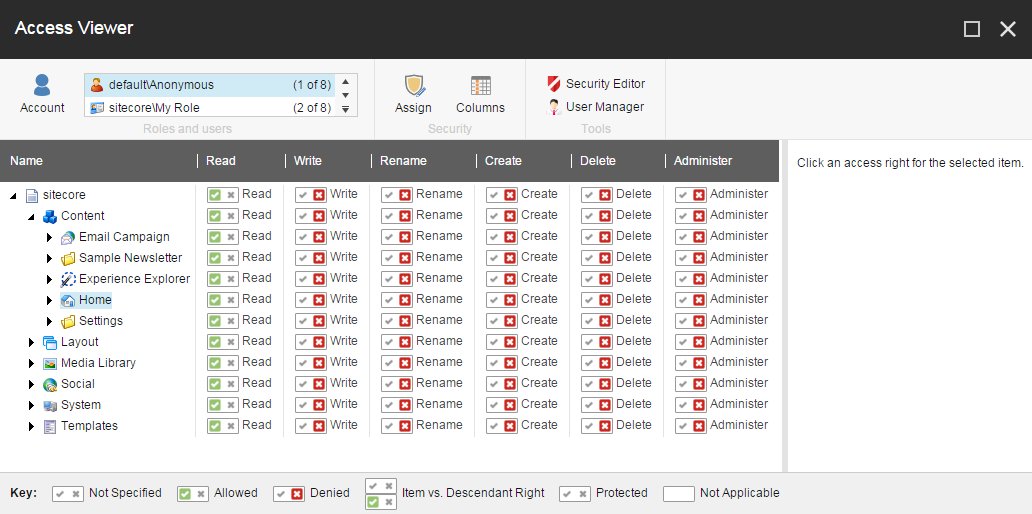
アクセスビューアを使って、セキュリティアカウントに割り当てられているアクセス権の概要を確認できます。
アクセスビューアでは、以下を操作できます:
- コンテンツツリー内の各項目に対してセキュリティアカウントに割り当てられているアクセス権の概要を把握してください。
- 現在の設定がどのように解決されたかの説明をご覧ください。
- セキュリティエディターとユーザーマネージャーを開きます。
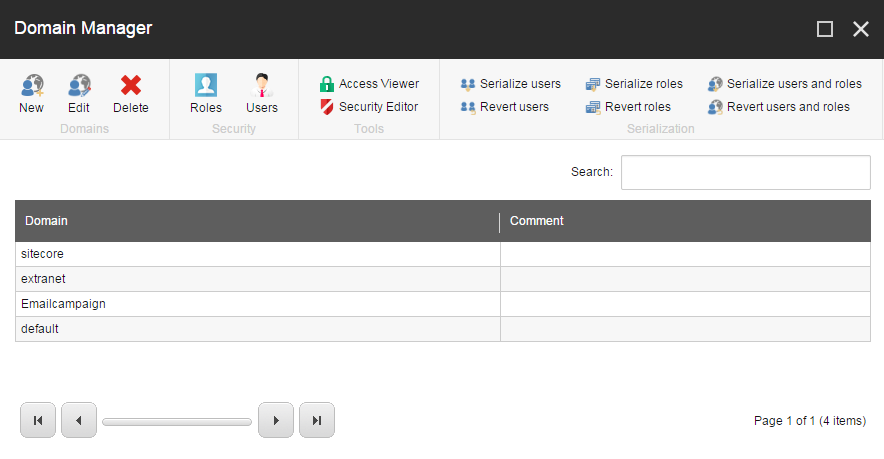
ドメインマネージャー
ドメインマネージャーを使ってドメインを作成・管理できます。
ドメインマネージャーでは、以下のことができます:
- ドメインの作成と削除。
- ドメインがグローバルかローカル管理かを指定してください。
- 他のセキュリティツールを開いてみてください。
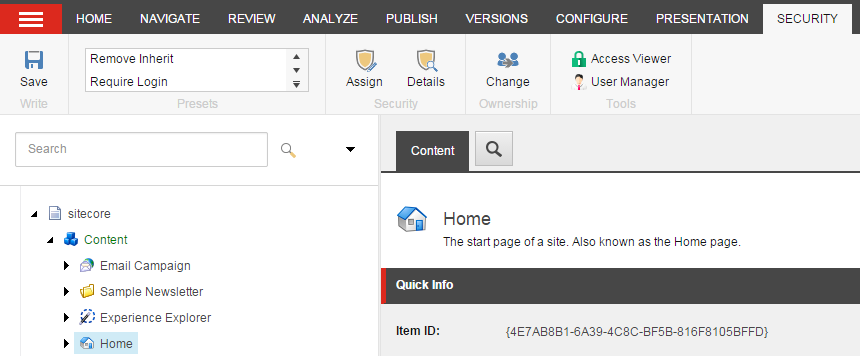
コンテンツエディター — セキュリティタブ
コンテンツエディターには、セキュリティアカウントにアクセス権を割り当てるためのセキュリティ機能が利用可能です。
コンテンツエディターの セキュリティ タブで、以下が可能です:
- セキュリティアカウントにアクセス権を割り当ててください。
- コンテンツツリー内の個々の項目にアクセスする権限を持つ役割やユーザーの概要を把握してください。
- アイテムの所有権を変更すること。
- アクセスビューアとユーザーマネージャーを開きます。
この記事を改善するための提案がある場合は、 お知らせください!