アップデートセンター
このページの翻訳はAIによって自動的に行われました。可能な限り正確な翻訳を心掛けていますが、原文と異なる表現や解釈が含まれる場合があります。正確で公式な情報については、必ず英語の原文をご参照ください。
!重要アップデートセンターは10.1.0以降Sitecore XP使用できません。
Update Centerを使って、SitecoreプラットフォームやSitecoreモジュールのアップデートやホットフィックスの検索、ダウンロード、インストール、管理を行います。Update Centerは、アップデートに関する情報やアップデートパッケージ自体の情報を得るためにパッケージ管理サービスにアクセスします。Sitecoreパッケージ管理サービスを提供する場合、ご自身でインストールしてサービスを提供することもできます。最後に、Update Centerはファイルシステム内のパッケージからアップデートをインストールできます。
SitecoreダッシュボードからUpdate Centerウィンドウを開きます:
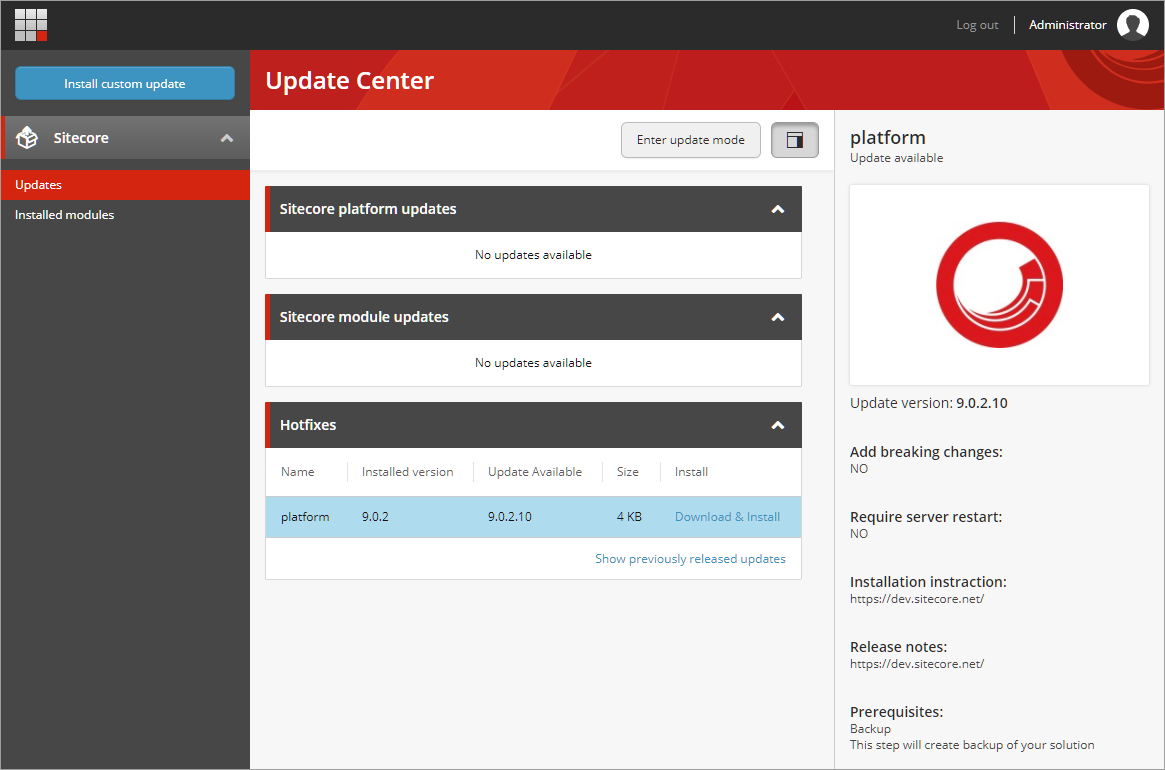
左側のペインには3つの選択肢があります:
- アップデート – パッケージ管理サービスからの利用可能なアップデート一覧を見るにはクリックしてください。
- インストール済みモジュール – すでにインストールされたモジュールのリストを見るにはクリックしてください。
- カスタムアップデートをインストールする – ファイルシステム内でアップデートパッケージを選択するためにクリックします。
利用可能なアップデートリストからアップデートパッケージを選択すると、Update Centerは選択したパッケージに関する情報を表示します。この情報はパッケージのメタデータから得られ、通常は以下が含まれます:
- バージョン番号。
- 変更に関する情報。
- パッケージのリリースノートへのリンクです。
- 設置前後のステップ。
アップデートセンターの最後の要素は、アップデートモードのオン・オフを切り替える「Enter更新モード/終了更新 モード」ボタンです。
アップデートをインストールする際は、「インストール準備完了」ウィンドウを使ってオプションを設定し、プロセスを開始します:
更新モード
アップデートをインストールする際には、アップデートモードをオンにすることをおすすめします。
Sitecore構成は4つの層に分かれています:
- Sitecore
- モジュール
- 習慣
- 環境
Sitecoreがアップデートモードになると、Sitecoreレイヤー以外のすべての設定レイヤーがオフになります。さらに、「Update」というレイヤーを追加・有効化し、App_Configフォルダ内に「Update」という一時フォルダを作成します。
Updateフォルダには以下の設定ファイルが含まれています:
- DisableXDB.config– このファイルはSitecore xDBとSitecore xDBトラッキングを無効にします。
- DataFolder.config– このファイルはDataフォルダを有効にします。これはlicense.xmlファイルへのアクセスがなければSitecoreが動作しないため、必要です。
- Layers.config.orig– このファイルは、Layers.configファイルが更新モードに入った時の状態Sitecoreコピーです。
Sitecoreが更新モードにあるときは、プラットフォーム専用として動作します。これにより、更新中の安定性が向上します。Sitecoreアップデートモードを終了すると、 Layers.configファイルを復元し、一時的なUpdateフォルダを削除します。
構成
App_Config/ConnectionStrings.config fileでアップデートセンターがどのパッケージ管理サービスに接続するかを指定します。
設定はPackageManagementServiceUrlです。デフォルト設定はSitecoreパッケージ管理に接続されています:
!重要アップデートセンターのURLにアクセスするにはファイアウォールを開くのを忘れないでください。
パッケージ管理サービスのローカルインスタンスを指定することもできます。例えば: