
SitecoreでDAMコネクタを設定する
このページの翻訳はAIによって自動的に行われました。可能な限り正確な翻訳を心掛けていますが、原文と異なる表現や解釈が含まれる場合があります。正確で公式な情報については、必ず英語の原文をご参照ください。
Content Hub(SCCH)インストールのSitecore Connectでは、リッチテキストエディタのリッチテキストデフォルトプロファイルに「 アイテムから挿入」Sitecore DAM追加されます。「 Sitecore DAMから挿入 」機能を有効にするには、SCCHコネクタのSitecoreデジタル資産管理(DAM)部分への接続を設定する必要があります。
!noteこの手続きで設定するDAM.ContentHub接続文字列は、「Insert from Sitecore DAM」ダイアログで公開リンクを選択した場合に、Sitecoreの 画像タグ属性マッピングの設定 に関するAPIリクエストの送信にのみ使用されます。
SitecoreでSitecore DAM接続を設定するには:
-
接続文字列の設定の一環として、クライアントのIDとContent Hubからのシークレットを提供する必要があります。この情報にアクセスするには、Content Hubを開き、リボンの上でLogicApp > Edit > OAuth Clientを管理>クリックしてください。クライアントIDとクライアントシークレットの設定値を記録してください。
-
C:\inetpub\
\App_Config\ConnectionStrings.configファイルを開いて、以下の接続文字列を追加します: !注このステップの一環として、Content HubのLogicApp設定からクライアントIDとクライアントシークレットを提供する必要があります。この情報にアクセスするには、Content Hubを開き、リボンの上で「管理」をクリックし、「OAuthクライアント」をクリックし、「LogicApp」をクリックし、「編集」をクリックしてください。クライアントIDとクライアントシークレットの設定をメモしてください。
プレースホルダー
価値
Sitecore Content Hub URI
例えば、あなたのSitecore Content Hub DAMインスタンスのURIは https://dam-connector.stylelabs.qa.com。
Sitecore Content Hub 検索ページ URI
IFrameでDAMを開くページのURIです。例えば、
/en-us/sitecore-dam-connect/approved-assets. ClientId および ClientSecret
ステップ1で指摘されたLogicApp OAuthクライアント設定です。
User Name および Password
以前Sitecore Content Hubで作成したユーザーのユーザー名とパスワード。
!注接続文字列DAM.ContentHubは、Sitecoreの画像 タグ属性マッピング の設定に関連するAPIを実行するためにのみ使用されます。これは、公開リンクが「挿入」ダイアログで選択された場合Sitecore DAMのみです。
-
Sitecore Content Hubを開きます。リボンの上で 「管理」をクリックし、「****OAuth クライアント」****をクリックし、「 LogicApp」をクリックし、「 編集」をクリックします。 クライアントIDと クライアントシークレット の設定をメモしてください。
-
例のプレースホルダーをこの表の値に置き換えます:
!注コネクターを使用するユーザーアカウントは、Sitecore DAMのコネクターページへの読み取りアクセス権を持っていなければなりません。
-
変更を保存してください。
-
ルートフォルダ(デフォルトではwwwroot)でweb.configファイルを開きます。Content HubインスタンスのURL(例: content-hub-url.stylelabs.com)、他の配信ホスト名(例: content-hub-url-delivery.stylelabs.cloud)、生成された公開リンク(例: content-hub-url.stylelabs.com
)をContent-Security-Policyタグのソースとして追加してください。例えば:!注Content Hubでは、AssetExtensionDataConfigurationSetting設定を使ってパブリックリンクごとに異なる配信ホスト名を設定できます。
異なるホスト名を設定している場合は、すべてのホスト名をソースとして追加しなければなりません。これは、Content-Security-Policyパラメータ、img-src、child-src 、connect-srcプロパティで行います。
-
リッチテキストデフォルトプロファイルを使用するフィールドでリッチテキストエディター Sitecore DAMから挿入するアイコン
 が利用可能になりました。リッチテキストデフォルト以外のプロファイルでDAM資産にアクセスしたい場合は:
-
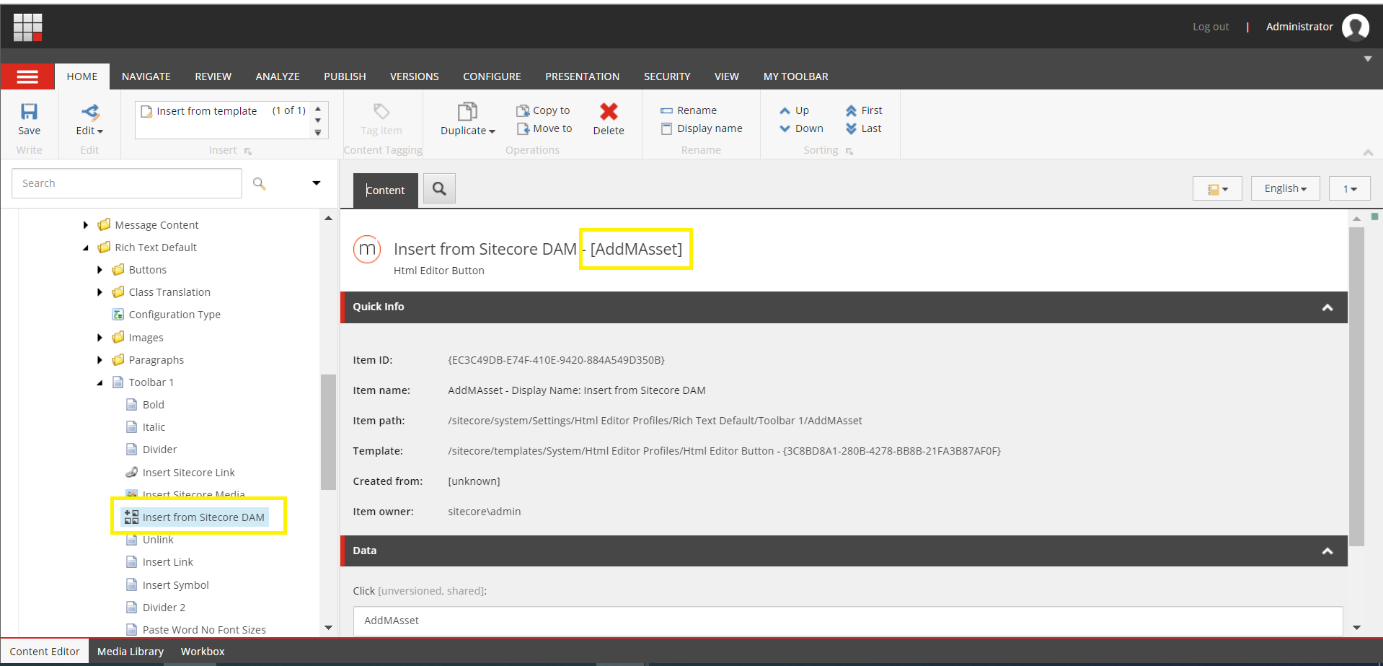
コアデータベースで /sitecore/system/設定/html editor profiles/リッチテキストデフォルト/ツールバー1に移動します。
-
Sitecore DAMアイテムから挿入をコピーしてください。
-
使用する予定のリッチテキストエディターのプロフィールに移動し、「 Sitecore DAMアイテムから挿入」 を貼り付けます。
-