
ターゲット項目を解決するためのパイプラインステップを追加してください
このページの翻訳はAIによって自動的に行われました。可能な限り正確な翻訳を心掛けていますが、原文と異なる表現や解釈が含まれる場合があります。正確で公式な情報については、必ず英語の原文をご参照ください。
最初のパイプラインステップでは、テキストファイルの行の値に一致する既存のSitecoreアイテムが存在するかどうかを確認します。
パイプラインが一致するアイテムを見つけた場合、そのアイテムをパイプラインのコンテキストでターゲットオブジェクトとして設定しなければなりません。つまり、マッピングプロセス中にパイプラインはマッチングアイテムを新しい値で更新します。
もしパイプラインが一致するアイテムを見つけられなければ、新しいアイテムを作成し、その新しいアイテムをパイプラインの文脈でターゲットオブジェクトとして設定しなければなりません。
これらのアクションをパイプラインで設定するには:
-
コンテンツエディターで、例えば「 ファイルから都市情報へのアイテム同期パイプライン」など、ステップを作成したいパイプライン項目に移動します。

-
右側のペインで「 アイテムパイプラインステップSitecore解決」をクリックします。新しいアイテムの名前をResolve City Info Item。新しいアイテムを選択します。
-
新しいアイテムを選択してください。
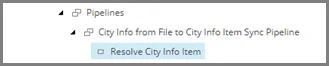
-
右側のパネルで、以下のフィールド値を指定します:
フィールド
価値
新品のテンプレート
Templates/User Defined/City Information
アイテム名 値アクセサ
データアクセス/価値アクセスセット/プロバイダー/ファイルシステム/都市情報ファイルフィールド/都市情報ファイルから都市情報ファイル
終点から
Sitecore/Sitecore Database Endpoint
識別子値アクセス器
データアクセス/値アクセスセット/プロバイダー/ファイルシステム/都市情報ファイルフィールド/都市情報ファイルからの識別子
識別子オブジェクトの位置
Pipeline Context Source
解決されたオブジェクト位置
Pipeline Context Target
アイテムの親
sitecore/content/Cities
マッチングフィールド値アクセサ
データアクセス/価値アクセスセット/プロバイダー/Sitecore/市情報項目フィールド/市情報項目の識別子
-
アイテムを保存してください。