
カスタム値マッピングセットのテンプレートを作成します
このページの翻訳はAIによって自動的に行われました。可能な限り正確な翻訳を心掛けていますが、原文と異なる表現や解釈が含まれる場合があります。正確で公式な情報については、必ず英語の原文をご参照ください。
カスタムの値マッピングセットを使用するためにデータ同期プロセスを設定するには、テンプレートを作成・設定する必要があります。
テンプレートを作成する
新しいテンプレートを作成するには:
-
コンテンツエディターでTemplatesに移動します。
-
新しいテンプレートを追加してください。
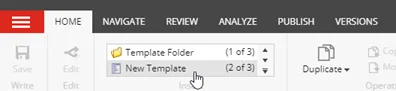
-
「 名前選択 」ダイアログで、以下の値を入力してください:
名称
Custom Value Mapping Set
ベーステンプレート
テンプレート/データ交換/Framework>データアクセス > マッピング > 値マッピングセット
-
次へクリック。
-
ロケーションダイアログでTemplates/Data Exchange/Framework/Data Access/Mappingを選択します。
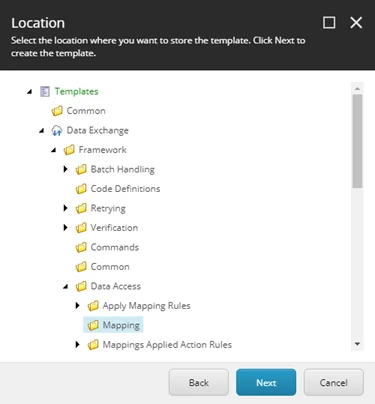
-
次へクリック。
-
確認ダイアログで 「閉じる」をクリックしてください。
セットアイコン
新しいアイテムのアイコンを設定するには:
-
新しいテンプレートを選択してください。
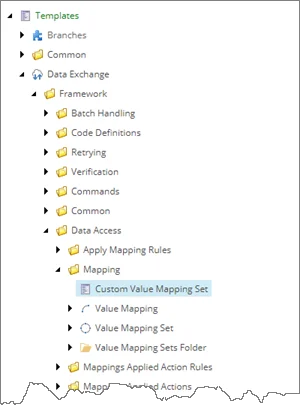
-
コンテンツタブで、タイトルの横にあるアイコンをクリックします。
-
アイコン 変更 ダイアログの アイコン 欄で、Office/32x32/vector_circle.pngを入力してください。
-
OKをクリックします。
値マッピングの挿入オプションを削除
すべての値マッピングがコードで行われるため、ユーザーがカスタム値マッピングセットの下に値マッピング項目を追加できる理由はありません。
値のマッピングを挿入するオプションを削除するには:
-
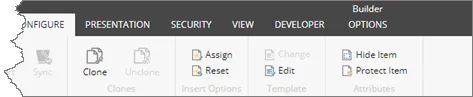
テンプレートアイテムを選択したら、ビルダー タブをクリックします。
-
リボンの上で「 ビルダーオプション」をクリックします。
-
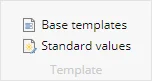
リボン上で「 Standard values 」をクリックして新しいアイテムを作成します。
-
__Standard値項目を選択し、リボンの上で**「CONFIGURE」**をクリックします。

-
「 **割り当て」**をクリックします。

-
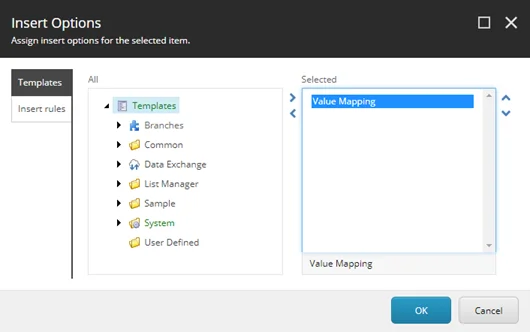
右側のリストにある 「オプション挿入 」ダイアログで「 Value Mapping」をクリックします。
-
左矢印(
 )をクリックすると、選択リストからValue Mappingを削除してください。
 -
変更を保存するには 「OK 」をクリックしてください。