
パイプラインステップのテンプレートを作成する
このページの翻訳はAIによって自動的に行われました。可能な限り正確な翻訳を心掛けていますが、原文と異なる表現や解釈が含まれる場合があります。正確で公式な情報については、必ず英語の原文をご参照ください。
この例では、テキストファイルからデータを読み取るためにパイプラインステップが使われています。ユーザーがどのテキストファイル(エンドポイント)から読み取るかを指定するためのテンプレートが必要です。
テンプレートを作成する
テンプレートを作成するには:
-
コンテンツエディターでTemplatesに移動します。
-
メニューリボンの ホーム タブの 「Insert 」グループで「 新しいテンプレート 」をクリックして新しいテンプレートを追加してください。
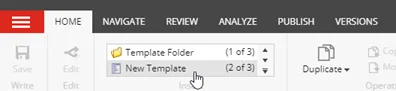
-
「 名前選択 」ダイアログで、以下の値を入力してください:
フィールド
価値
名称
Read Text File Pipeline ステップ
ベーステンプレート
テンプレート/データ交換/フレームワーク/パイプラインステップ/ベースパイプラインステップ/ベースパイプラインステップ
-
次へクリック。
-
ロケーションダイアログでTemplates/Data Exchange/Providers/File System/Pipeline Stepsを選択します。「次へ」をクリックします。
-
確認ダイアログで 「閉じる」をクリックしてください。
パイプラインステップテンプレート用のアイコンを設定します
アイコンを設定するには:
-
コンテンツツリーのコンテンツエディターで新しいテンプレートを選択してください。例えば、テンプレート/データ交換/プロバイダー/ファイルシステム/パイプラインステップ/テキストファイルパイプラインの読み取りステップなどです。
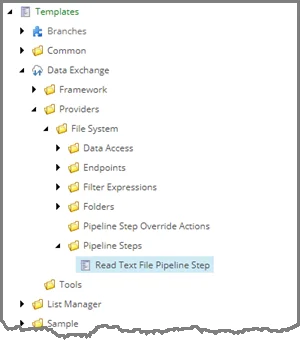
-
コンテンツタブで、タイトルの横にあるアイコンをクリックします。
-
タイトルの横にあるアイコンをクリックしてください。
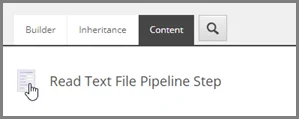
-
アイコン変更ダイアログのアイコンフィールドで、エンター入力Office/32x32/element.png
-
OKをクリックします。
パイプラインステップテンプレートにフィールドを追加する
テンプレートフィールドを追加するには:
-
コンテンツツリーでパイプラインステップテンプレートを選択してください。テンプレートセクションを追加し、Endpointsと名付けます。
-
エンドポイントでテンプレートフィールドを追加し、名前をEndpointFromとします。以下のフィールドを埋めてください:
フィールド
価値
名称
EndpointFrom
種類
Droptree
出典
query:./ancestor-or-self::*@@templateid='{327A381B-59F8-4E88-B331-BEBC7BD87E4E}'//descendant-or-self::*@@templateid='TEMPLATE-ID'
共有
選ばれました
!重要ソースフィールドでは、TEMPLATE-IDをFile System Endpoints Rootと名付けられたテンプレートのItem IDに置き換える必要があります。このテンプレートは、プロバイダーのエンドポイントアイテムを格納するためのフォルダを表しています。
このテンプレートは、Data Exchange Framework SDKを使ってプロバイダーを作成する際に自動的に作成されました。テンプレートは /sitecore/templates/Data Exchange/Providers/File System/Folders/File System Endpoints Rootにあります。IDはコンテンツタブで見つけることができます。
ソースフィールドのクエリは、ドロップツリーフィールドのタイプを、このプロバイダーのエンドポイントを整理するために使われるフォルダ内の現在のテナント内のエンドポイントに限定します。
ID {327A381B-59F8-4E88-B331-BEBC7BD87E4E} はフレームワークに付属するテナントテンプレートのものです。この値は変更してはいけません。
-
共有チェックボックスを選択してください。商品を保存してください。
!注アイテムを保存すると、そのアイテムに壊れたリンクが含まれていることがメッセージで表示されます。これはステップ2で設定した式に関連する期待される動作です。「OK」をクリックして続けてください。