
エンドポイント用のテンプレートを作成します
このページの翻訳はAIによって自動的に行われました。可能な限り正確な翻訳を心掛けていますが、原文と異なる表現や解釈が含まれる場合があります。正確で公式な情報については、必ず英語の原文をご参照ください。
Sitecore Content Editorを使ってデータ同期プロセスをモデル化します。これにより、慣れたインターフェースで設定を行えます。設定には、Sitecoreが読み取れるテキストファイルを表現するためのテンプレートが必要です。
この設定には、Sitecoreが読み取れるテキストファイルを表現するためのテンプレートが必要です。
テンプレートを作成する
テンプレートを作成するには:
-
コンテンツエディターでTemplatesに移動します。
-
メニューリボンの 「挿入 」グループで「 新しいテンプレート」をクリックします。
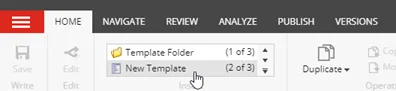
-
「 名前選択 」ダイアログで、以下の値を入力してください:
フィールド
価値
名称
Text File Endpoint
ベーステンプレート
テンプレート/データ交換/フレームワーク/エンドポイント/ベーステンプレート/ベースエンドポイント
-
次へクリック。
-
ロケーションダイアログでTemplates/Data Exchange/Providers/File System/Endpointsを選択します。「次へ」をクリックします。
-
確認ダイアログで 「閉じる」をクリックしてください。
アイコンを立てる
アイコンを設定するには:
-
コンテンツエディターで新しいテンプレートを選択してください。例えば、テンプレート/データ交換/プロバイダー/ファイルシステム/エンドポイント/テキストファイルエンドポイントなどです。
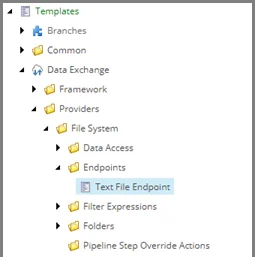
-
右側のペインで「 コンテンツ 」タブをクリックします。
-
コンテンツタブで、タイトルの横にあるアイコンをクリックします。
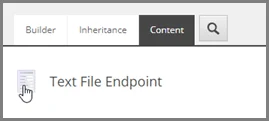
-
アイコン 変更 ダイアログの アイコン 欄に、例えばアイコン名を入力してください。 Office/32x32/cloud.png。
-
OKをクリックします。
テンプレートフィールドを追加する
テキストファイルのエンドポイントでは、Sitecoreにテキストファイルの解析方法を指示する設定を設定する必要があります。例えば、データが単行か複数行か、ファイルがどの列区切りを使うか、列見出し付きの行が含まれているかを指定できます。
これらの設定を追加すると:
-
データ交換/プロバイダー/ファイルシステム/エンドポイント/テキストファイルエンドポイントに移動してください。
-
テンプレートセクションを追加してください。名前をSettings。
-
設定セクションの****ビルダータブで、以下のテンプレートフィールドを追加してください:
名称
種類
共有
Path
単行テキスト
選ばれました
ColumnSeparator
単行テキスト
選ばれました
ColumnHeadersInFirstLine
Checkbox
選ばれました
-
アイテムを保存してください。