SalesforceのCRMエンドポイントを設定してください
このページの翻訳はAIによって自動的に行われました。可能な限り正確な翻訳を心掛けていますが、原文と異なる表現や解釈が含まれる場合があります。正確で公式な情報については、必ず英語の原文をご参照ください。
エンドポイントを使って読み取りデータのソースと書き込まれるデータの対象を特定します。Salesforce CRMコネクタ(SFCRM)のSitecore Connectは、エンドポイントをSitecoreとSalesforceインスタンスとして表現します。
エンドポイントの設定:
-
コンテンツエディターで*/endpoints/providers/Salesforce/Salesforce クライアントエンドポイント*に移動してください。
-
Connection String Nameのフィールドで、以前に追加した接続文字列の名前を入力します。
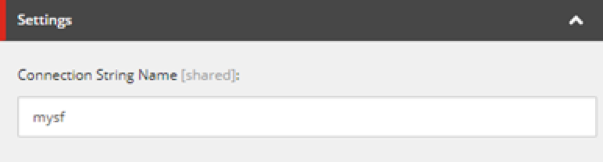
!注Sitecoreサーバーで定義されていない接続文字列を入力すると、検証エラーが表示されます。
-
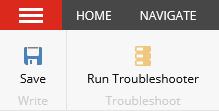
アイテムを保存してください。リボンの 「データ交換 」タブで「 トラブルシューティングを実行」をクリックします。
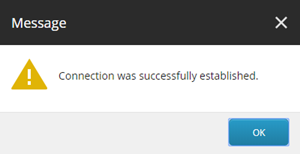
Salesforceインスタンスへの接続が確立されたことを示すメッセージで、OKをクリックします。
-
テナントを選択し、Endpoints/Providers/xConnect/xConnect Client Endpointに移動します。
-
コレクションサービスセクションで、以下の項目の値を入力してください:
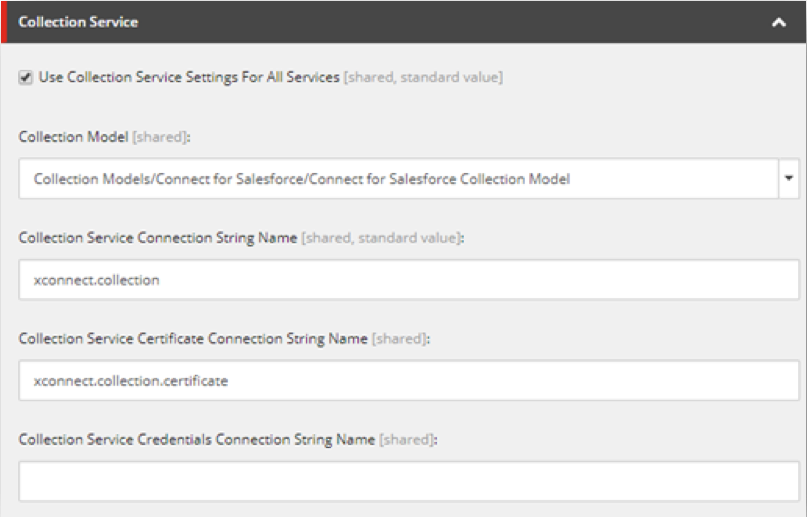
!注これらの値はすべて、SitecoreサーバーのConnectionStrings.configファイルの接続文字列名です。
フィールド名
必要に応じて
概要
コレクションサービス接続文字列名
常に必要です。
xConnectコレクションサービスを識別する接続文字列。デフォルトでは値が xconnect.collectionです。
コレクションサービス証明書接続文字列名
xConnectサーバーでSSLが有効の場合、必須です。
xConnectサーバーへの安全な接続を確立する際に使用する証明書を特定する接続文字列。デフォルトでは値は xconnect.collection.certificateです。
コレクションサービス認証情報接続文字列名
xConnectサーバーで認証が有効の場合に必要です。
認証が有効なxConnectサーバーに接続するための認証情報を指定する接続文字列。xConnectサーバーではデフォルトで認証は有効化されていません。この接続文字列のサポートフォーマットについては、Data Exchange Frameworkの開発者ドキュメントをご覧ください。
-
xConnectサーバーがSSL用の自己署名証明書を使用している場合は、「 無効な証明書を許可 」チェックボックスを選択してください。

-
アイテムを保存してください。 「トラブルシューティングを実行する」をクリックします。接続が確立可能かどうかを示すメッセージが表示されます。 「OK 」をクリックしてメッセージを閉じます。
-
同じテナント内で、Endpoints/Providers/xConnect/xDB Reference Data Client Endpointに移動してください。
-
設定セクションのクライアント接続文字列フィールドでxdb.referencedata.clientを入力します。クライアント証明書接続文字列にxdb.referencedata.client.certificateを入力します。
-
アイテムを保存してください。 「トラブルシューティングを実行する」をクリックします。接続が確立可能かどうかを示すメッセージが表示されます。 「OK 」をクリックしてメッセージを閉じます。
SitecoreからSalesforceへの連絡先データを書き込む予定がある場合は、カスタムフィールドを追加する必要があります。このフィールドは、対応するSitecore連絡先とSalesforceの連絡先を関連付けるために使われます。