JSSアプリをJSSサイトにインポートしてください
このページの翻訳はAIによって自動的に行われました。可能な限り正確な翻訳を心掛けていますが、原文と異なる表現や解釈が含まれる場合があります。正確で公式な情報については、必ず英語の原文をご参照ください。
JSSアプリケーションをSXA環境にデプロイする場合、一般的なアプリケーション展開プロセスとはいくつか違いがあります。サイト作成JSS、デフォルトの設定は項目(Site/Settings/)で追加されるため、前述の一般的なプロセスの構成展開ステップをスキップしなければなりませんjss.sitecore.com。
JSSアプリをJSSサイトにインポートするには:
-
JSSアプリをインポートする前に、jss.sitecore.comで説明されている手順に従い、アプリのサイト名やホスト名の設定を必ず行ってください。
-
APIキーを作成し、そのアイテムIDをアプリ設定時に記録してください。
-
レイアウトサービスが動作しているかをテストするには、Sitecoreホストのレイアウトサービスにテストリクエストを行ってください。 http://myapp.siteco.re/sitecore/api/layout/render/jss?item=/&sc\_apikey={YOUR\_API\_KEY\_ID}
-
Sitecore接続を設定するには、JSSアプリのコマンドラインでjss setupを実行し、指示に従ってください。いくつかの情報を求められます。
-
Sitecoreフォルダへのパス
。例えば: C:\inetpub\wwwroot\sxa92。 -
ホスト名
。例えば: http://sxa92。 -
インポートサービスURL
。例えば、http://sxa92/sitecore/api/jss/importのままにしてください。 -
APIキー
。 -
デプロイメントシークレット
、エンターキーを押して作成してください。新しいデプロイシークレットを作成する場合は、コンテンツエディター(JSS site/Settings)で入力する必要があります。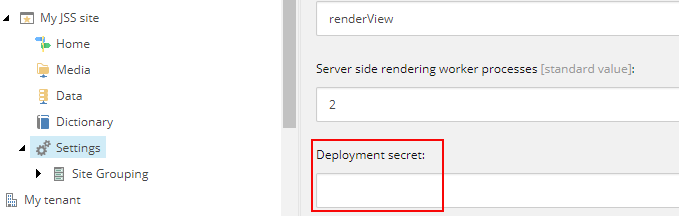
!重要JSS上でSXA展開を行っているため、設定展開のステップを省略できます。
-
-
ウェブアプリケーションでGraphQLを使いたい場合は、GraphQlエンドポイントの設定を設定ファイルにデプロイし、\Website\App_Config\Include\zzzに配置する必要があります。以下の例パッチを利用できます。URLとテンプレートパスは必ず更新してください。
$(url) true true false false false false true context /sitecore/templates/Project/Demo -
アプリをインポートするには、JSSアプリ内のコマンドプロンプトやターミナルを開き、以下を実行します:
jss deploy app --includeContent --includeDictionary
!注インポートが動作するためには、JSSインポートユーザーが正しい権限を持っている必要があります。ユーザーが正しい権限を持っているか確認するには、コンテンツエディターに行き、 アイテムを選択し、セキュリティセクションで「セキュリティを割り当てる」をクリックしてください。 Assign Security Rights ダイアログで sitecore\JssImport ユーザーを選択し、 Items と子孫の両方に対して書き込み権限を持っていることを確認してください。