スキップリンクを追加してアクセシビリティを向上させる
このページの翻訳はAIによって自動的に行われました。可能な限り正確な翻訳を心掛けていますが、原文と異なる表現や解釈が含まれる場合があります。正確で公式な情報については、必ず英語の原文をご参照ください。
スキップリンクは、複数のウェブページで繰り返されるコンテンツブロックを回避できるようにします。例えば、ナビゲーションリンク、見出しグラフィック、広告フレームなどです。訪問者はナビゲーションをスキップして直接ページのコンテンツにジャンプできます。スキップリンクはキーボードユーザーの体験も向上させます。
スキップリンクを追加します:
-
エクスペリエンスエディターの該当ページで **「部分デザイン」**をクリックし、次に メタデータをクリックします。
-
ツールボックスの アクセシビリティ セクションで「リンクをスキップ」のレンダリングボタンをクリックし、ボディタグの直後にページにドラッグします。
-
「関連コンテンツ選択」ダイアログボックスで、以前に作成したスキップリンクを選択するか、新しいリンクを作成してください。
-
スキップリンクをスキップするには、「 リンクをスキップ 」ダイアログボックスで 「More」をクリックし、「 コンポーネントプロパティコンテンツの編集」をクリックしてください。
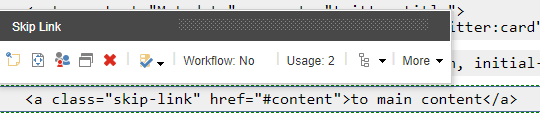
-
コントロールプロパティのダイアログボックスで、スキップリンクをスタイリングする特定のクラスを割り当てることができます。
-
スキップリンクのIDやタイトルを変更するには:
-
コンテンツエディターでTenant/Site/Data/Skip Linksに移動し、データセクションで コンテンツIDフィールドやタイトル フィールドを変更してください。
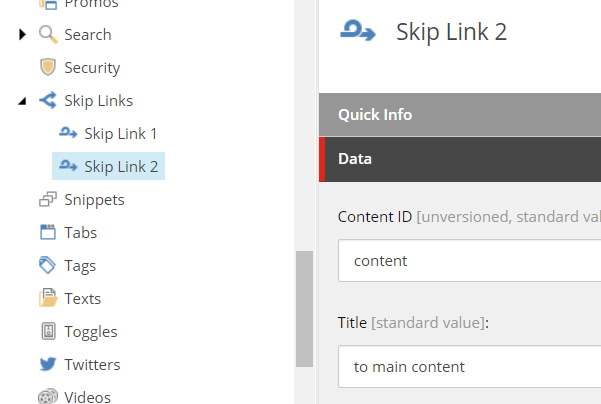
-
エクスペリエンスエディターの 「リンクをスキップ 」ダイアログで「 関連コンテンツを追加または変更」をクリックし、その後 **「関連項目を編集」**をクリックします。
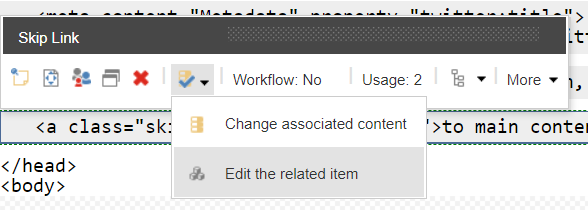
-
-
サイトを公開し、ホームページを開きTabキーを押すと、直接ページのメインコンテンツセクションにジャンプできます。