サイトコレクションとサイトを作成する
このページの翻訳はAIによって自動的に行われました。可能な限り正確な翻訳を心掛けていますが、原文と異なる表現や解釈が含まれる場合があります。正確で公式な情報については、必ず英語の原文をご参照ください。
SXAのコンテンツアーキテクチャには、サイトコレクションとサイトが含まれます。SXAは複数のサイトコレクションをサポートしており、1つのSitecoreインスタンス上で複数のサイトを運用できます。各サイトコレクションは、例えば1つの企業で複数のブランドをサポートするために複数の関連サイトを含めたり、1つのブランドで複数の言語や拠点をサポートしたりすることができます。組織は、1対1の翻訳版(ネイティブのSitecore言語サポート)を通じて複数言語をサポートするか、各対応言語ごとに別々のサイトを持つモデルを使用できます。
例えば、国際的な衣料品会社はブランドごとに異なるサイトコレクションや、特定の国ごとに異なるサイトを用意していることがあります。
サイトコレクションとサイトコレクションフォルダを作成しましょう
複数のサイトがリソースを共有する必要がある場合は、1つのサイトコレクション内で作成する必要があります。SXAのマルチサイトコレクションアーキテクチャでは、各サイトコレクションにSitecoreインスタンスの専用シェアを割り当て、データテンプレート、設定、ユーザー管理、サイトコレクション個別機能、非機能プロパティなどを提供できます。
サイトコレクションを作成するには:
- コンテンツエディターで、コンテンツツリーの Content 項目を右クリックし、「 挿入」→「 サイトコレクション」をクリックします。
- ウィザードでサイトコレクションの名前を入力し、モジュール を選択してOKをクリックします。
より複雑な解決策としては、サイトコレクションのグループを使うことができます。例えば、多国籍企業が消費財を販売する場合、以下のサイトコレクションフォルダとサイトコレクションを持つことができます。
会社(サイト収集フォルダー)
- 化粧品(サイトコレクションフォルダー)
- ブランドA(サイトコレクション)
- ブランドB(サイトコレクション)
- 洗濯用洗剤(サイトコレクションフォルダー)
- ブランドA(サイトコレクション)
- ブランドB(サイトコレクション)
- ブランドC(サイトコレクション)
- ヘアケア(サイトコレクションフォルダー)
- ブランドA(サイトコレクション)
- ブランドB(サイトコレクション)
- ブランドC(サイトコレクション)
- ブランドD(サイトコレクション)
サイトコレクションのグループを作成するには:
- コンテンツツリー内のコンテンツ項目を右クリックし、「 Site Collection Folder」をクリックし、名前を入力して **「OK」**をクリックします。
!注サイトコレクションを環境間で移動したい場合は、SXAテナントエクスポーターでサイトコレクションをパッケージ化できます。
サイトとサイトフォルダを作成します
サイトコレクションは、下にあるサイトの最上位コンテナです。同じサイトコレクション内のサイトは、例えば同じテンプレートセットやメディアライブラリの一部を共有しているため関連しています。サイトとはウェブサイトを表すアイテムで、ページ、データ、デザイン、部分的なレイアウトで構成されています。
サイトを作成するには:
-
コンテンツエディターで、サイトを追加したいサイトコレクションを右クリックし、「 挿入 」をクリックして「 サイト」をクリックします。
-
ウィザードの 「一般」 タブで、サイト名を入力してください。
!重要SXAのサイト名には空白欄は含めてはいけません。
-
モジュールタブでモジュールを選択し、OKをクリックします。
-
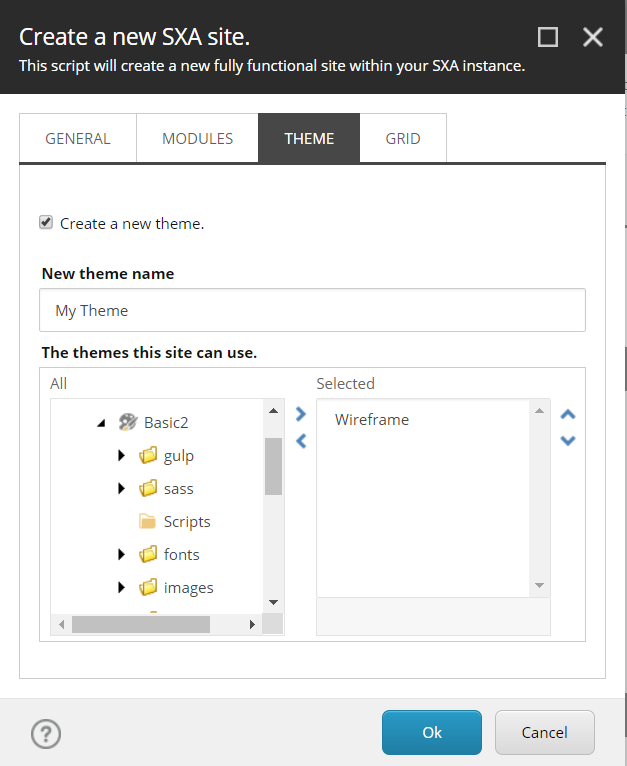
テーマタブで「新しいテーマを作成」を選択するか、既存のテーマを1つ以上選択して**「OK」**をクリックしてください。
-
グリッドタブでグリッドを選択し、OKをクリックします。
!注サイト作成後にグリッドシステムを変更するには多くの手動変更が必要であることを理解しておくことが重要です。ページ上のグリッドシステムへの参照があるため、グリッドシステムを変更するとレイアウトが壊れてしまいます。
新しいサイトはすぐにご利用いただけます。
-
SXAサイトマネージャーダイアログボックスには、Sitecoreインスタンス上のすべてのSXAサイトの一覧が表示されます。アイコンは

 サイトへのアクセス可能か、競合があるかを示します
 。もし解決が必要なサイトの競合がある場合、以下のことができます:
サイトを移動する – サイトをクリックし、リボンの上で「上に移動」をクリックします。アイコンを使って「上に移動」と「下に移動してください」と表示してください。
サイト定義を修正してください – サイトをクリックし、リボンの上で「開く」をクリックしてください。「基本」セクションで、サイト名、環境、仮想フォルダ、またはホスト名を変更します。
!注クローンスクリプトを使ってサイトの 複製を作成できます 。
ガバナンスの理由から、サイトグループを使うことも可能です。例えば、各国ごとに異なるサイトを作成する内部化モデルの場合:
- ヨーロッパ(サイトフォルダ)
- ポーランド(遺跡)
- デンマーク(サイト)
- オランダ(サイト)
- ウクライナ(サイト)
- Asia(サイトフォルダ)
- アフリカ(サイトフォルダ)
サイト群を作成するには:
- コンテンツツリーのサイトコレクションを右クリックし、「 Site Folder」をクリックし、名前を入力して OKをクリックします。
!注SXAはサイトをSitecore項目として定義しています。これにより、Sitecore.configファイルの変更ごとにウェブサイトの再起動が起こる問題を軽減できます。Sitecoreインスタンスを再起動することなく、SXAで新しいサイトを作成できます。もし何らかの理由でアイテムを使わず設定ファイル内でサイトを定義した場合は、サイト定義XMLノードにパラメータを追加IsSxaSite="true" 必ずしてください。SXAこのパラメータを使って、定義されたサイトがSXAサイトかどうかを判断します。例えば: