フォームのリスト項目を追加する
このページの翻訳はAIによって自動的に行われました。可能な限り正確な翻訳を心掛けていますが、原文と異なる表現や解釈が含まれる場合があります。正確で公式な情報については、必ず英語の原文をご参照ください。
フォームでは、リスト フィールドに表示するオプションを指定できます。リスト フィールドを使用すると、ユーザーは定義済みの値グループから1つ以上のオプションを選択できます。リスト フィールドには、値とテキストの両方を含めることができます。値はデータベースに格納され、統計に使用されます。
Sitecore Formsには、ドロップダウン リスト、リスト ボックス、チェック ボックス、ラジオ ボタン リストのデフォルトのリスト要素が含まれています。リスト アイテムは、既存のデータに接続することも、アイテムの作成時に入力する固定値を表示することもできます。
リスト項目を手動で追加する
リスト項目を手動で追加する
すべてのリスト要素について、リストに表示する値を手動で入力できます。
リスト項目を手動で追加するには:
-
Form elementsウィンドウで、追加するリスト要素をクリックし、フォーム キャンバスにドラッグします。
-
フォーム キャンバスで、リスト要素をクリックして選択します。
-
Forms elementsペインのList itemsセクションで、Staticが選択されていることを確認します (これがデフォルトです)。
-
最初のラベルフィールドに、最初のリストアイテムの値を入力します。
-
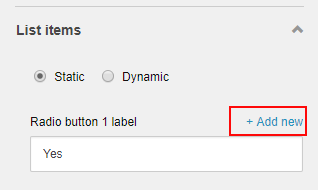
Add newをクリックして、次のリスト項目を追加します。
次の例では、新しいラジオ ボタン ラベルを追加します。
-
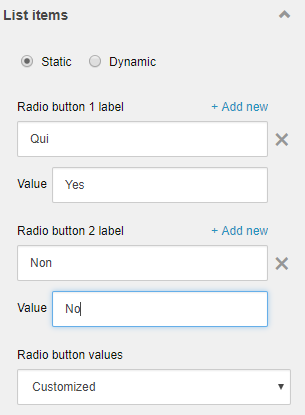
値リストで、データベースに保存されるリスト項目の値を指定します。次のオプションがあります。
-
Same as labels – 値はラベルを反映しています。これがデフォルトです。
-
Customized – カスタム値を入力します。カスタム値を入力すると便利です。たとえば、フォームの異なる言語バージョンを使用していて、元の言語値をデータベースに保存する場合などです。 Customizedを選択した場合は、ラベルと値の両方のボックスに情報を追加してください。そうしないと、顧客がリストからアイテムを選択しても、この選択はデータベースに保存されません。
-
-
ValidationセクションのField importance項目で、連絡先が関連フィールドに入力する必要があるかどうかを指定します。次のオプションがあります。
-
Mandatory – このフィールドは必須です。
-
Optional – 連絡先は、フィールドに入力するかどうかを決定できます。
-
リスト アイテムにコンテンツを割り当てる
リスト アイテムにコンテンツを割り当てる
リスト項目は手動で入力できますが、データソースにバインドすることもできます。Sitecore Formsでは、フォームでSitecoreコンテンツを操作できます。これは、データ ソースが変更されるとリスト アイテムが自動的に変更されるため、リスト アイテムが定期的に変更されると予想される場合に便利です。たとえば、製品問い合わせフォームやリクエスト デモ フォームに利用可能な製品を一覧表示する品目などです。
リスト アイテムにコンテンツを割り当てると、顧客満足度のレベルを示すラジオ ボタン リストなどの定期的なリストにも便利です。
リスト項目にコンテンツを割り当てるには:
-
Form elementsウィンドウで、追加するリスト要素をクリックし、フォーム キャンバスにドラッグします。
-
フォーム キャンバスで、要素をクリックして選択します。
-
Form elementsペインのList itemsセクションで、Dynamicを選択してデータ ソースを選択します。
-
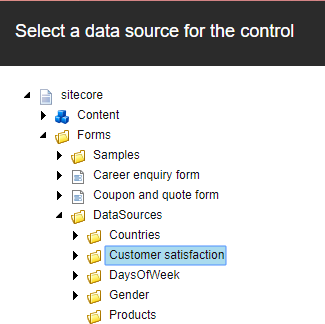
Select a data source for the controlダイアログ ボックスで、表示するフィールド値に対応するサブアイテムを含むWebサイト上のアイテムに移動します。該当するアイテムを選択し、Selectをクリックします。
たとえば、顧客満足度に関する質問を追加するには、Customer satisfactionを選択します。
-
Value fieldフィールドで、表示する値フィールドを選択します。
-
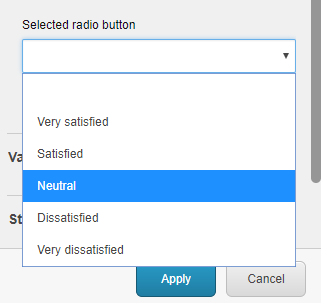
Selected radio buttonドロップダウン リストで、既定で選択されているリスト アイテムを選択します。
-
ValidationセクションのField importance項目で、連絡先が関連フィールドに入力する必要があるかどうかを指定します。次のオプションがあります。
-
Mandatory – このフィールドは必須です。
-
Optional – 連絡先は、フィールドに入力するかどうかを決定できます。
-